Phần mềm
Tải AutoCAD 2019 Full Link Google Drive [Đã Test 100%]
Ngay từ khi xuất hiện trên thị trường, AutoCAD đã nhanh chóng nhận được sự quan tâm lớn từ cộng đồng kỹ thuật và thiết kế. Trải qua nhiều phiên bản cải tiến theo thời gian, đến nay AutoCAD 2019 vẫn là một trong những phiên bản được nhiều người tìm kiếm và sử dụng phổ biến.
AutoCAD 2019 được trang bị bộ công cụ chuyên biệt phục vụ cho nhiều lĩnh vực như thiết kế đồ họa, cơ khí, kiến trúc và xây dựng mô hình 3D. Nhờ tính linh hoạt cao, phần mềm này đáp ứng tốt nhu cầu từ bản vẽ kỹ thuật cơ bản đến các dự án có độ phức tạp lớn.
Một số điểm mạnh đáng chú ý của AutoCAD 2019 gồm: khả năng tự động tạo chú thích cho bản vẽ, hỗ trợ trích xuất và triển khai chi tiết từ mô hình 3D, thiết lập bảng thống kê dữ liệu nhanh chóng, đồng thời theo dõi và cập nhật các thay đổi trong quá trình chỉnh sửa một cách hiệu quả. Bài viết dưới đây TCM sẽ chia sẻ những tính năng của phầm mềm autocad 2019 cũng như các lưu ý khi tải về.

Các tính năng nổi bật của AutoCAD 2019
Phầm mềm cad 2019 có một số tính năng đáng chú ý như sau:
Giao diện được tối ưu thông minh
AutoCAD 2019 sở hữu hệ thống menu và thanh công cụ được thiết kế trực quan, giúp người dùng thao tác nhanh chóng và thuận tiện hơn trong quá trình vẽ cũng như chỉnh sửa bản vẽ. Cách bố trí này phù hợp với nhiều nhóm người dùng, kể cả những ai mới bắt đầu làm quen với phần mềm vẫn có thể tiếp cận và sử dụng khá dễ dàng.
Yêu cầu cấu hình tương đối nhẹ
Mặc dù tích hợp nhiều chức năng chuyên sâu, AutoCAD 2019 không đòi hỏi cấu hình máy quá cao như nhiều phần mềm thiết kế khác. Nhờ đó, người dùng có thể vận hành ổn định trên các hệ thống tầm trung mà không lo tình trạng giật, lag hoặc ảnh hưởng đến hiệu suất chung của máy tính.
Hỗ trợ lưu trữ trên nền tảng đám mây
Phiên bản này cho phép đồng bộ và lưu trữ dữ liệu trực tuyến, giúp giảm áp lực lên bộ nhớ thiết bị. Điều này không chỉ hỗ trợ quản lý file hiệu quả hơn mà còn hạn chế tình trạng đầy ổ cứng khi làm việc với các dự án lớn.
Mở rộng và nâng cấp bộ công cụ thiết kế
Bên cạnh những tính năng quen thuộc của các phiên bản trước, AutoCAD 2019 còn được bổ sung thêm nhiều mô-đun và tiện ích mới. Một số công cụ được kế thừa và cải tiến từ phiên bản cũ, trong khi số khác được phát triển hoàn toàn mới nhằm đáp ứng đa dạng nhu cầu thiết kế.
Người dùng có thể tích hợp và tùy chỉnh linh hoạt các công cụ như: vẽ 3D, thiết kế cơ khí, xử lý raster, hệ thống điện, công cụ 3D nâng cao, thiết kế kiến trúc, MEP… Nhờ đó, phần mềm phục vụ hiệu quả cho nhiều lĩnh vực chuyên môn khác nhau.
Chia sẻ bản vẽ trực tuyến thuận tiện
AutoCAD 2019 cho phép gửi bản thiết kế cho đối tác hoặc khách hàng một cách nhanh chóng. Người nhận có thể mở, xem, đo kích thước và đưa ra nhận xét trực tiếp thông qua trình duyệt web mà không cần cài đặt phần mềm chuyên dụng. Đây là điểm cải tiến đáng chú ý so với các phiên bản trước.
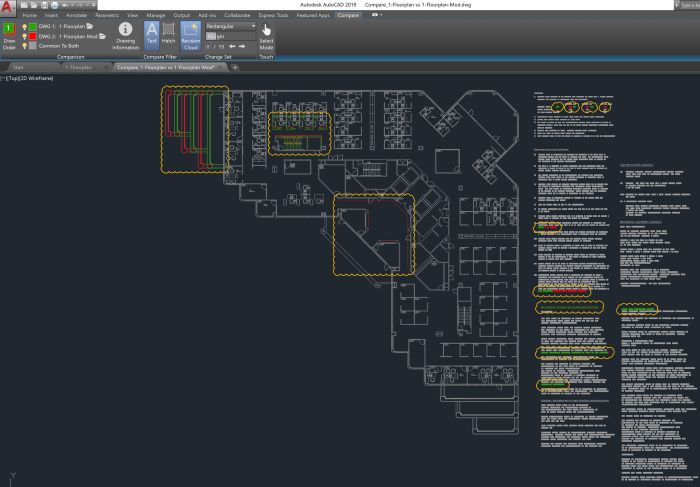
Cấu hình yêu cầu và lưu ý khi cài đặt AutoCAD 2019
Cấu hình để cài AutoCAD 2019
-
Hệ điều hành: Windows 7, 8, 8.1, 10 (hỗ trợ cả 32-bit và 64-bit)
-
CPU: Tối thiểu 2.5–2.9 GHz (khuyến nghị từ 3.0 GHz trở lên)
-
RAM: Tối thiểu 4 GB (nên dùng 8 GB hoặc hơn để chạy mượt)
-
Ổ cứng trống: Cần ít nhất 6 GB dung lượng trống (càng nhiều càng tốt)
-
.NET Framework: Phiên bản 4.5 trở lên
-
Độ phân giải màn hình: Từ 1360 × 768 trở lên
Một số lưu ý trước khi cài đặt
-
Trong thư mục/ file nén thường có hướng dẫn cách lấy mật khẩu giải nén, bạn nhớ xem kỹ.
-
Nên ngắt kết nối Internet (tắt Wi-Fi hoặc mạng LAN) trong quá trình cài.
-
Tạm thời vô hiệu hóa phần mềm diệt virus trên Windows và các chương trình bảo mật khác (nếu đang bật).
-
Thực hiện đúng từng bước theo bài hướng dẫn và video để tránh lỗi và cài đặt thành công.
Nếu bạn dán tiếp phần “hướng dẫn cài đặt” chi tiết, tôi sẽ viết lại luôn theo kiểu rõ ràng, dễ làm theo.
Hướng dẫn các bước cài đặt AutoCAD 2019
Bước 1: Giải nén bộ cài AutoCAD 2019 để chuẩn bị quá trình cài đặt.
Bước 2: Mở file có tên AutoCAD_2019_English_win_64bit_dlm.sfx để khởi chạy trình cài đặt.
Bước 3: Khi giao diện xuất hiện, nhấn Install để tiếp tục.
Bước 4: Đánh dấu vào mục I Accept để đồng ý với các điều khoản sử dụng.
Bước 5: Nhấn Install thêm lần nữa để bắt đầu quá trình cài AutoCAD vào máy tính.
Bước 6: Sau khi hoàn tất, chọn Launch Now để mở phần mềm ngay lập tức.
Tham khảo các phiên bản cũ của autocad: autocad 2007 full
Hướng dẫn chi tiết kích hoạt bản quyền AutoCAD 2019
Bước 1: Khởi động AutoCAD 2019, sau đó chọn mục Enter a serial number.
Bước 2: Nhấn I Agree để xác nhận điều khoản trước khi kích hoạt.
Bước 3: Chọn Activate để tiến hành kích hoạt phần mềm.
Bước 4: Nhập dãy số theo hướng dẫn hiển thị trên màn hình rồi nhấn Next.
Bước 5: Tích chọn đúng tùy chọn như minh họa và tiếp tục bấm Next.
Bước 6: Chọn Back để quay lại bước trước theo hướng dẫn.
Bước 7: Truy cập file yêu cầu, nhấp chuột phải và chọn Run as Administrator để chạy với quyền quản trị.
Bước 8: Thực hiện các thao tác theo thứ tự đã được đánh số trong hình minh họa để hoàn tất quá trình kích hoạt.
AutoCAD 2019 là phần mềm thiết kế kỹ thuật trên nền tảng CAD có hiệu năng ổn định và khả năng ứng dụng rộng rãi trong các ngành như kiến trúc, cơ khí, xây dựng hay phát triển sản phẩm. Nhờ giao diện được tinh chỉnh trực quan, tốc độ xử lý được cải thiện cùng nhiều tính năng nâng cấp, công cụ này hỗ trợ người dùng tối ưu quy trình làm việc và rút ngắn đáng kể thời gian thiết kế.
Nếu bạn cần một giải pháp thiết kế chuyên sâu hoặc muốn được tư vấn về cấu hình máy tính phù hợp để vận hành AutoCAD 2019 trơn tru, hãy liên hệ với TCM để được hỗ trợ và hướng dẫn chi tiết.
