Phần mềm
Tải và cài đặt windows 7 iso 32/64bit full mới nhất
Tệp Windows 7 ISO trên Google Drive là công cụ lý tưởng để cài đặt lại hệ điều hành Win 7 trên PC một cách nhanh chóng và tiện lợi. Được đánh giá là một trong những phiên bản hệ điều hành ổn định nhất, Windows 7 ISO phù hợp với các máy có cấu hình thấp, khiến nó vẫn được nhiều người ưa chuộng. Để tải Windows 7 ISO 32/64bit mới nhất miễn phí từ Google Drive, hãy khám phá ngay bài viết do Laptoptcm cung cấp dưới đây.
Tổng quan về phần mềm Windows 7 ISO
Windows 7, được Microsoft phát hành vào năm 2009, là một hệ điều hành nổi bật nhờ tính ổn định vượt trội, giao diện thân thiện và dễ sử dụng. Đến năm 2011, Microsoft giới thiệu phiên bản Windows 7 ISO chính thức, cho phép người dùng tải tệp ảnh đĩa để dễ dàng cài đặt hoặc khôi phục hệ điều hành trên máy tính.
Mặc dù các phiên bản Windows mới hơn như Windows 8, 10 và 11 đã ra mắt, Windows 7 ISO vẫn được nhiều người ưa chuộng nhờ khả năng tương thích tuyệt vời với phần cứng, thiết bị ngoại vi và các phần mềm phổ biến.
Tệp Windows 7 ISO chứa toàn bộ dữ liệu cần thiết để cài đặt hệ điều hành, trở thành công cụ hữu ích trong các trường hợp: Cài đặt mới Windows trên máy tính không có hệ điều hành. Khôi phục hoặc cài đặt lại Windows khi hệ thống gặp sự cố. Tạo máy ảo để thử nghiệm hoặc phát triển phần mềm. Tệp Windows 7 ISO thường được chia sẻ qua các nền tảng như Google Drive, giúp người dùng dễ dàng truy cập và sử dụng.

Vì sao nên dùng Windows 7 ISO?
Phiên bản Win 7 64bit siêu nhẹ ISO nổi bật với các ưu điểm vượt trội như:
- Bản sao đầy đủ: Bao gồm toàn bộ hệ điều hành Windows 7 nguyên gốc.
- Linh hoạt: Phù hợp để cài mới, nâng cấp hoặc khôi phục hệ thống.
- Tiện lợi: Có thể tải trực tiếp từ nguồn chính thức của Microsoft, đảm bảo an toàn và nguyên bản.
Đặc biệt, với Windows 7 Professional 64-bit ISO, người dùng còn được trải nghiệm các tính năng nâng cao về bảo mật, quản lý thiết bị và khả năng sao lưu – phục hồi hệ thống hiệu quả.
Ưu điểm vượt trội của Windows 7 ISO Full
Windows 7 ISO Google Drive – phiên bản kế nhiệm của Windows Vista – đã nhanh chóng chiếm được cảm tình của người dùng nhờ sự ổn định vượt trội, hiệu suất mượt mà và khả năng tương thích ấn tượng.
Mặc dù ra mắt từ lâu, Windows 7 vẫn được cộng đồng đánh giá cao và tin dùng rộng rãi. Vậy điều gì khiến Windows 7 ISO Google Drive trở nên đặc biệt?
Giao diện thân thiện, dễ dàng tùy chỉnh
Windows 7 ISO mang đến giao diện được tinh chỉnh tinh tế, tạo cảm giác mượt mà và dễ sử dụng hơn so với các phiên bản trước. Người dùng có thể cá nhân hóa giao diện theo ý thích, từ hình nền, chủ đề đến các hiệu ứng thị giác, tất cả được thiết kế để mang lại trải nghiệm trực quan, hiện đại và thân thiện hơn bao giờ hết.
Hiệu suất vượt trội cho cả máy cấu hình thấp
Với bộ xử lý tối ưu và dung lượng nhẹ, Windows 7 32bit siêu nhẹ ISO hoạt động mượt mà ngay cả trên những PC cấu hình yếu. Thời gian khởi động và tắt máy được cải thiện đáng kể, tình trạng full disk gần như được loại bỏ, giúp nâng cao hiệu quả công việc và giải trí.
Hỗ trợ cảm ứng hiện đại
Windows 7 ISO Google Drive tích hợp tính năng hỗ trợ cảm ứng, mang đến trải nghiệm điều khiển mượt mà trên các thiết bị màn hình cảm ứng. Đây là lợi thế lớn, giúp thao tác trở nên trực quan, nhanh chóng và phù hợp với nhu cầu của người dùng hiện đại.
Giải pháp lý tưởng cho PC cũ
Không phải ai cũng sở hữu máy tính cấu hình mạnh. Với các PC đời cũ, việc cài đặt Windows 10 hoặc 8.1 thường gây chậm chạp, giật lag.
Trong khi đó, Windows 7 32bit ISO với kích thước nhỏ gọn, chiếm ít tài nguyên, trở thành lựa chọn tối ưu để “hồi sinh” những chiếc máy tính cũ, đảm bảo hiệu suất ổn định và trơn tru.
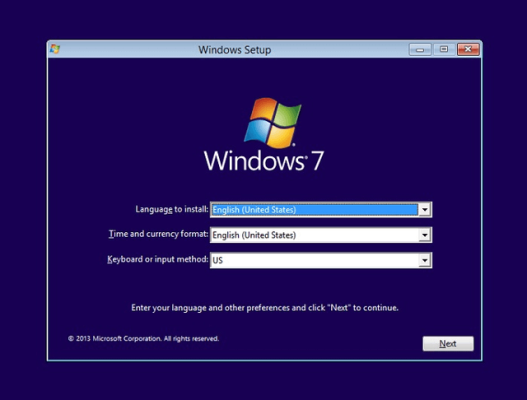
Các phiên bản của Win 7 ISO
Bộ cài Windows 7 SP1 .ISO tích hợp tổng cộng 6 phiên bản hệ điều hành, đáp ứng linh hoạt nhu cầu từ cá nhân đến doanh nghiệp:
- Windows 7 Starter: Phiên bản cơ bản, tối ưu cho netbook hoặc máy tính cấu hình thấp, giá thành hợp lý.
- Windows 7 Home Basic: Dành cho người dùng phổ thông, cung cấp các tính năng cơ bản, lý tưởng cho nhu cầu gia đình.
- Windows 7 Home Premium: Nâng cấp từ Home Basic, tích hợp Windows Media Center và HomeGroup, hỗ trợ chia sẻ dữ liệu trong mạng nội bộ.
- Windows 7 Professional: Phù hợp cho văn phòng và doanh nghiệp nhỏ, với các tính năng như Domain Join, Group Policy, đáp ứng môi trường làm việc chuyên nghiệp.
- Windows 7 Enterprise: Thiết kế cho doanh nghiệp lớn, hỗ trợ các công nghệ tiên tiến như BranchCache, DirectAccess, mang lại khả năng quản trị và kết nối vượt trội.
- Windows 7 Ultimate: Phiên bản cao cấp nhất, tổng hợp toàn bộ tính năng từ các phiên bản trước, bao gồm BitLocker, Windows Media Center và bảo mật tối ưu.
Đặc biệt, nếu bạn tìm kiếm một hệ điều hành ổn định, dễ sử dụng và tương thích cao với hầu hết phần mềm, Windows 7 Ultimate 64-bit ISO là lựa chọn lý tưởng nhất. Với người dùng văn phòng hoặc doanh nghiệp nhỏ, Windows 7 Pro 64-bit ISO mang lại hiệu suất công việc an toàn và hiệu quả.
Cấu hình để cài đặt Window 7 ISO 32/64bit
- CPU: 1GHz trở lên
- RAM: 1GB (32bit), 4GB (64bit)
- Dung lượng trống ổ cứng: 16GB (32bit), 20GB (64)
- Card đồ họa: DirectX 9 với WDDM 1.0 hoặc cao hơn
Tải miễn phí Windows 7 ISO 32/64bit mới nhất qua Google Drive
- Tải ngay Windows 7 ISO Professional 32 bit miễn phí qua Google Drive: Tại Đây.
- Tải ngay Windows 7 ISO Professional 64 bit miễn phí qua Google Drive: Tại Đây.
- Tải ngay Windows 7 Ultimate 32 bit ISO miễn phí qua Google Drive: Tại Đây.
- Tải ngay Windows 7 Ultimate 64 bit ISO miễn phí qua Google Drive: Tại Đây.
Bạn nên sử dụng IDM để tăng tốc độ tải file ISO…
Hướng dẫn tải Windows 7 ISO về máy chi tiết nhất
Thay vì mất thời gian tải file Win 7 32bit ISO chính thức từ Microsoft với các bước phức tạp, bạn có thể chọn tải Windows 7 32bit siêu nhẹ từ Google Drive do Laptophainam cung cấp để trải nghiệm quy trình nhanh chóng và đơn giản hơn nhiều.
File Windows 7 ISO Google Drive từ Laptoptcm đảm bảo an toàn tuyệt đối, không chứa virus hay mã độc hại, giúp bảo vệ PC của bạn. Sau khi tải file về máy thành công, bạn có thể tiến hành cài đặt theo các bước sau:
Bước 1: Tải file Windows 7 ISO Download 64-bit hoặc Windows 7 ISO Download 32-bit từ link do Laptoptcm cung cấp.
Bước 2: Mở file vừa tải bằng cách chọn Open.
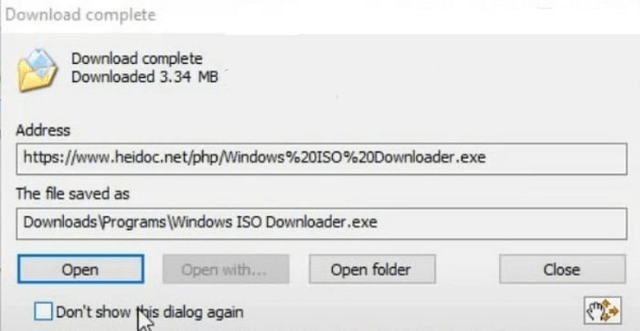
Bước 3: Nhấn đúp chuột vào file Windows ISO Downloader để khởi động phần mềm.
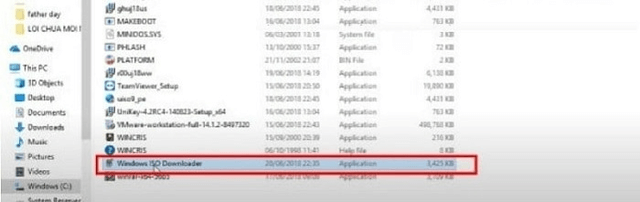
Bước 4: Trên giao diện chính, tại góc phải, chọn mục Windows, sau đó nhấn chọn Windows 7 để bắt đầu quá trình thiết lập.
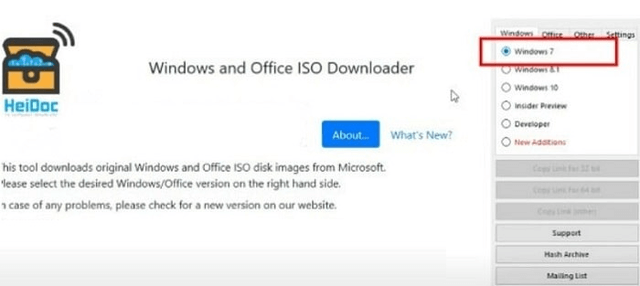
Bước 5: Trong mục Select edition, chọn phiên bản Windows 7 mong muốn, sau đó nhấn Confirm.
Bước 6: Chọn ngôn ngữ English, rồi tiếp tục nhấn Confirm để tiến hành cài đặt.
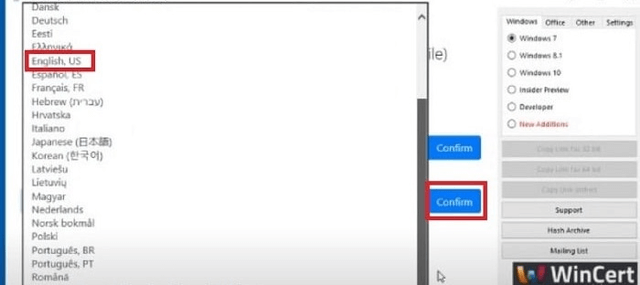
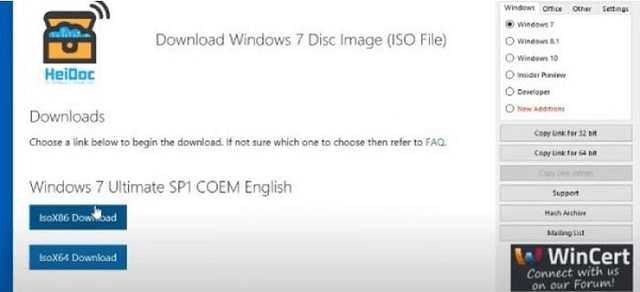
Bước 7: Cuối cùng, chọn phiên bản 32bit hoặc 64bit phù hợp với cấu hình máy tính để hoàn tất thiết lập hệ điều hành.
Cách tạo USB Boot từ file Windows 7 ISO
Để đảm bảo [Sau khi tải file ISO Windows 7 từ Google Drive, bạn cần chuẩn bị USB hoặc DVD cài đặt để sử dụng khi cần khôi phục hệ điều hành trong tương lai. Các công cụ cần thiết để tạo USB Boot Windows 7 bao gồm:
- File ISO của Windows 7
- USB dung lượng tối thiểu 8GB
- Sao lưu dữ liệu trên USB để tránh mất mát
- Phần mềm Rufus (miễn phí, hỗ trợ bản portable dễ sử dụng)
Các bước chi tiết tạo USB Boot Windows 7 như sau:
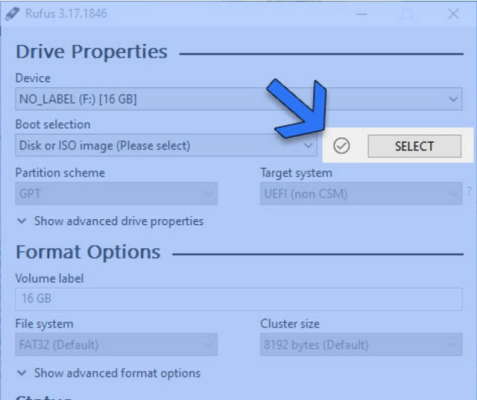
Mở Rufus, chọn ổ USB bạn muốn sử dụng để tạo bộ cài (có thể dùng USB 8GB, ví dụ ở đây là 16GB).] có điểm nổi bật NLP cao nhất, các bước tiếp theo được điều chỉnh nhẹ như sau:
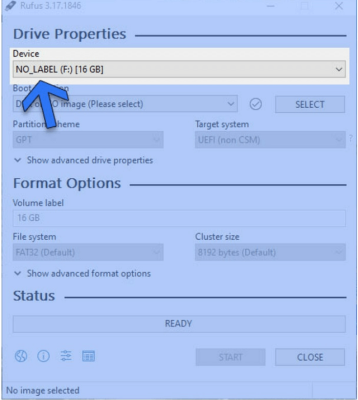
Bước 4: Trong giao diện chính của Rufus, chọn mục Windows ở góc phải, sau đó nhấp vào Windows 7.
Tại phần Boot Selection, nhấn nút SELECT để duyệt đến file ISO Windows 7 vừa tải về.
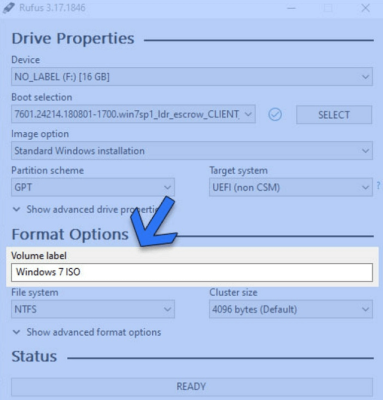
Đặt tên nhãn cho ổ USB (Volume Label) tùy ý, ví dụ: “Win7_Boot”.
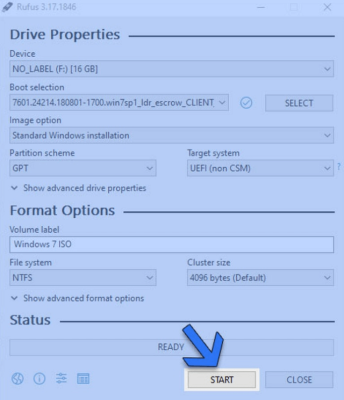
Nhấn START để bắt đầu quá trình tạo USB boot.
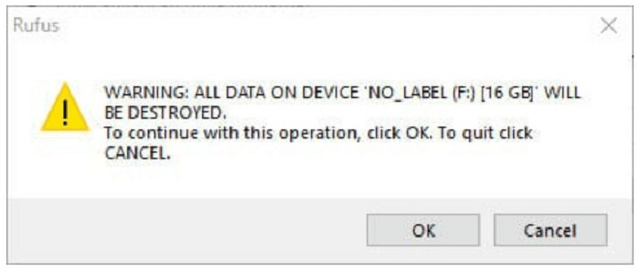
Một thông báo sẽ xuất hiện cảnh báo về việc xóa dữ liệu trên USB, nhấn OK để tiếp tục.
Tải Windows 7 ISO theo link do Laptoptcm cung cấp để cài đặt hệ điều hành nhanh chóng, an toàn cho thiết bị của bạn. Cài đặt Win 7 ISO từ Google Drive giúp máy tính cấu hình thấp vận hành mượt mà, hiệu quả hơn. Nếu bạn gặp bất kỳ khó khăn nào trong quá trình cài Win 7 32 bit ISO, hãy để lại bình luận để đội ngũ Laptoptcm hỗ trợ bạn sớm nhất!
