Phần mềm
Hướng dẫn Download Office 2019 full mới nhất link tốc độ cao
Office 2019, còn được biết đến với mã code Cornflakes, là phiên bản mới nhất của bộ phần mềm văn phòng dành cho kiến trúc sư, kỹ sư xây dựng và người dùng chuyên nghiệp. Bộ Office 2019 tích hợp đầy đủ Word, Excel, PowerPoint… giúp soạn thảo văn bản, xử lý dữ liệu và thiết kế bài thuyết trình một cách hiệu quả và linh hoạt.
Office 2019 là gì?
Office 2019 là bộ ứng dụng văn phòng quen thuộc với đông đảo người dùng, đặc biệt phiên bản Professional Plus mang đến nhiều tính năng mới nổi bật. Những cải tiến vượt bậc này giúp nâng cao hiệu suất làm việc và tăng cường mức độ bảo mật, mang lại trải nghiệm ổn định và an toàn hơn cho người dùng.

2. Tính năng nổi bật của Office 2019
Office 2019 mang đến một loạt cải tiến đáng giá cho Word 2019, Excel 2019 và PowerPoint 2019, giúp bộ ứng dụng văn phòng này trở nên mạnh mẽ và linh hoạt hơn trong quá trình làm việc hằng ngày.
Office 2019 tiếp tục khẳng định vị thế với các công cụ văn phòng cốt lõi gồm Word, Excel và PowerPoint, mỗi ứng dụng đều được nâng cấp để mang lại hiệu suất tốt hơn và khả năng kiểm soát nội dung sâu hơn.
Word – Ứng dụng xử lý văn bản hàng đầu, hỗ trợ tốt cho mọi nhu cầu từ soạn thảo thư từ, chỉnh sửa các tài liệu dài, đến viết bản tin nhanh. Dù sở hữu nhiều tính năng mạnh, Word vẫn giữ được giao diện Ribbon trực quan, dễ sử dụng. Sau hơn ba thập kỷ, đây vẫn là trình soạn thảo văn bản đáng tin cậy nhất.
Excel – Được trang bị đầy đủ các hàm và công cụ phân tích, Excel gần như không có đối thủ trong việc xử lý dữ liệu nâng cao. Những tính năng mới tiếp tục được bổ sung nhằm hoàn thiện bộ công cụ vốn đã toàn diện, đáp ứng tốt từ các bảng tính tài chính đến việc tổ chức và theo dõi thông tin phức tạp.
PowerPoint – Ứng dụng trình chiếu mạnh mẽ với nhiều cập nhật hữu ích trong Office 2019 như hỗ trợ điều khiển bằng bút Bluetooth, giao diện thu phóng linh hoạt giữa các slide và hiệu ứng chuyển cảnh mượt mà hơn. Dù xuất hiện thêm nhiều đối thủ mới, PowerPoint vẫn nổi bật nhờ khả năng trình bày tổng thể và độ tin cậy cao.
Cấu hình cài đặt Office 2019:
- CPU: Tối thiểu 1,6 GHz, 2 lõi.
- RAM: 4 GB cho Windows 64-bit hoặc 2 GB cho Windows 32-bit.
- Ổ cứng: Còn trống 4 GB.
- Màn hình: Độ phân giải từ 1280 × 768.
- Hệ điều hành: Windows 10 hoặc Windows Server 2019.
Hướng Dẫn cài đặt Office 2019 về máy tính
Bước 1: Sau khi tải phần mềm về máy tính, bạn hãy giải nén tệp và mở thư mục cài đặt, đồng thời tắt kết nối Wi-Fi để bắt đầu quá trình cài đặt Office 2019.
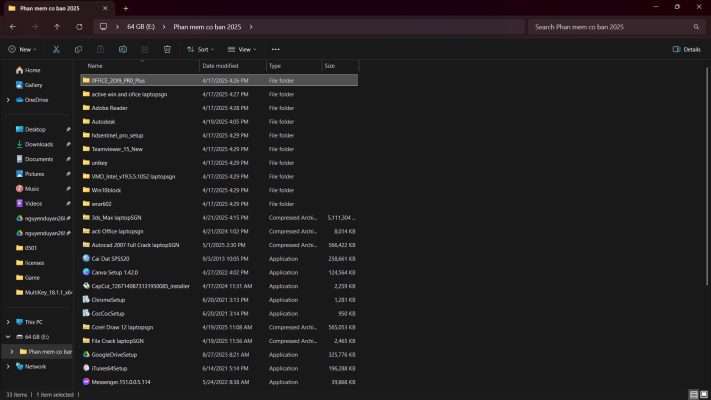
Bước 2: Trong thư mục vừa giải nén, nhấp đúp vào file Setup.exe để khởi chạy trình cài đặt.
Bước 3: Khi xuất hiện cửa sổ thông báo từ hệ thống, chọn “Yes” để cho phép phần mềm tiến hành cài đặt.
Bước 4: Ở giao diện tiếp theo, chọn mục “Cài đặt”, sau đó nhập các thông số cần thiết ở khung bên phải và tích chọn những công cụ Office bạn muốn cài đặt (như Word, Excel, PowerPoint,…).
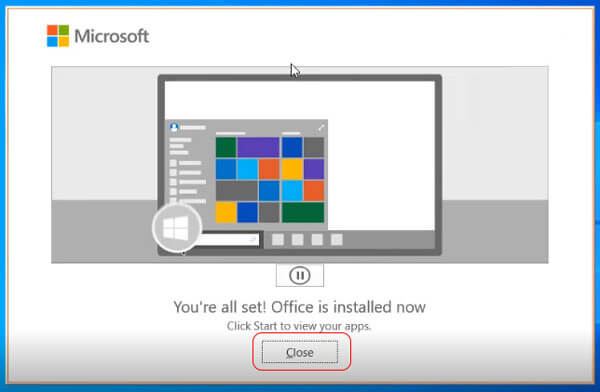
Bước 5: Sau khi hoàn tất các lựa chọn, bật lại Wi-Fi, rồi nhấn “Install” để bắt đầu cài đặt. Chờ vài phút cho đến khi quá trình cài đặt hoàn tất.
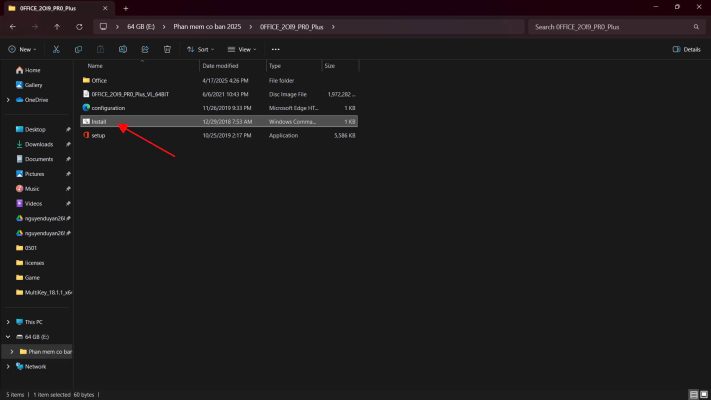
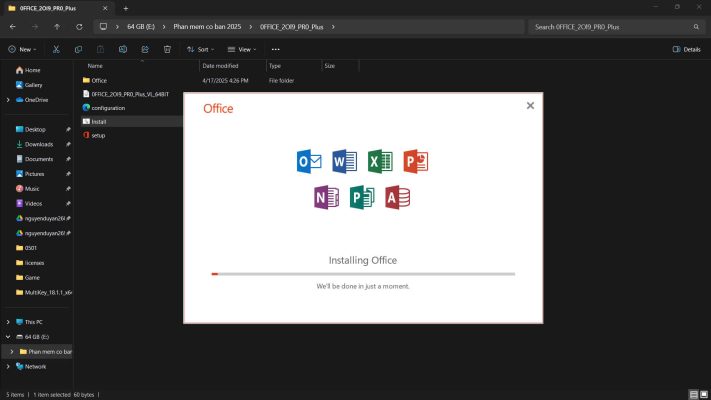
Sau khi hiện lên cửa sổ như này chọn Close là xong.
Tham khảo thêm bản office 365 download mới nhất
Hướng Dẫn download office 2019 và cài đặt Office 2019
- Tắt Windows Defender ( Tường Lửa )
- Tắt phần mềm diệt virus nếu có
Dưới đây mình sẽ hướng dẫn cài đặt Office 2019 đơn giản nhất để ai cũng có thể làm được. Ngoài ra còn rất nhiều cách khác để cài đặt Office 2019 mà bạn có thể tham khảo tại đây :
Hướng Dẫn kích hoạt Office 2019 bằng AIO Tools
Cài đặt Office 2019 bằng AIO Tools
Bước 1: Tải AIO Tools về máy tính và tiến hành giải nén file vừa tải xuống.
| Link Download AIO Tools 2021 tốc độ cao bằng Google Drive | |
| Link tải office 2019 bằng Google Drive : | |
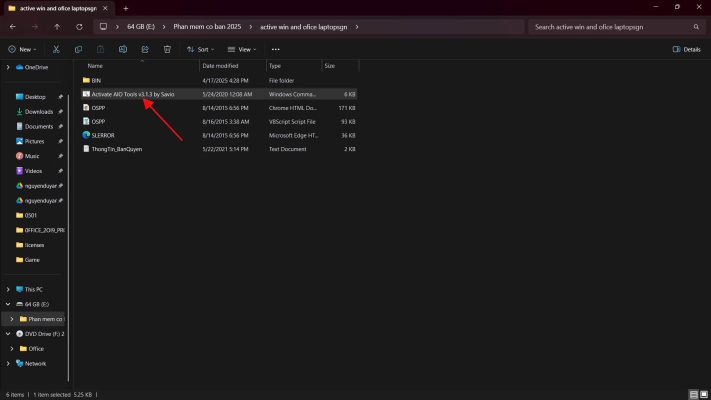
Xuất hiện cửa sổ mới → Chọn phím O để bắt đầu quá trình Active Office và Windows
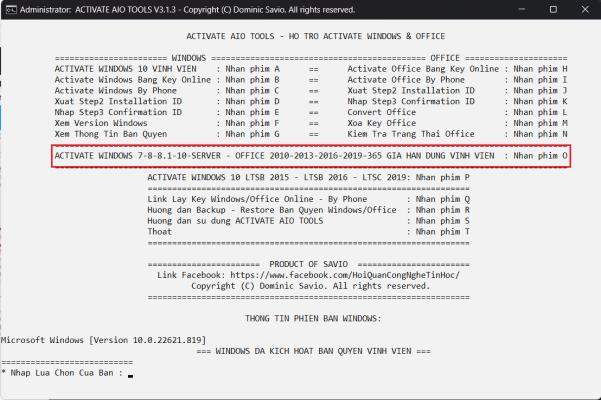
Chọn phím O để bắt đầu quá trình Active Office và Windows
Thực hiện theo chuỗi hành động sau để kích hoạt:
Hành động 1: Bấm phím 1 để thực hiện kích hoạt
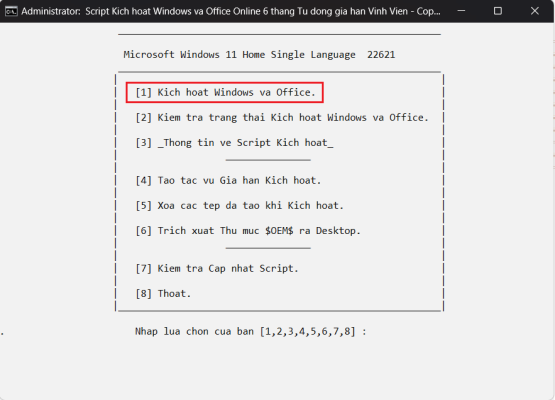
Bấm phím 1 để bắt đầu quá trình kích hoạt
- Hành động 2: Bấm phím T để tiếp tục Active
- Hành động 3: Bấm phím bất kỳ để tiếp tục
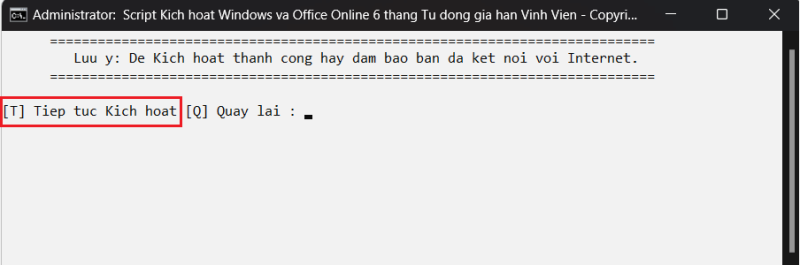
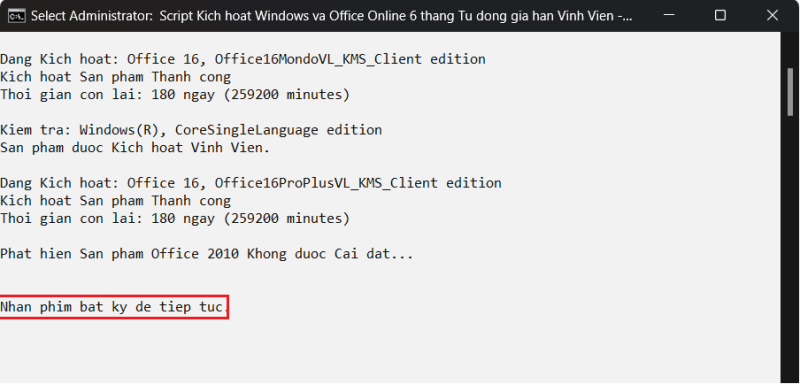
Bấm phím T, sau đó bấm phím bất kỳ để tiếp tục
- Hành động 4: Bấm phím 4 để tạo tác vụ gia hạn bản quyền cho Windows, Office
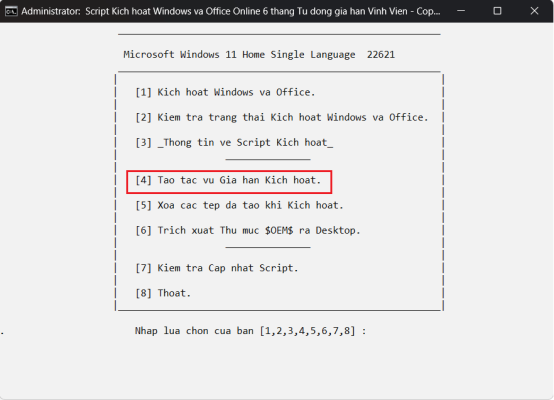
Bấm phím 4 để tạo tác vụ gia hạn bản quyền
Hành động 5: Bấm phím T để AIO Tool tự động gia hạn bản quyền Windows, Office (Kích hoạt vĩnh viễn)
Hành động 6: Sau khi thành công, Bấm phím bất kỳ để tiếp tục
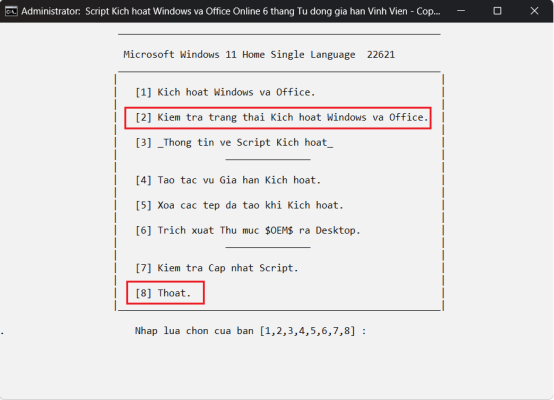
Kiểm tra bản quyền đã kích hoạt chưa bằng cách bấm phím 2 → Sau đó bấm phím 8 để thoát
Chúc các bạn tải về và kích hoạt thành công. các bước để các bạn tải cũng như kích hoạt bản quyền Windows và Office miễn phí.
