
Phần mềm
Hướng dẫn tải và cài đặt AutoCAD 2015 full mới nhất
AutoCAD 2015 được Autodesk chính thức giới thiệu vào tháng 3 năm 2014, mang đến nhiều nâng cấp về tính năng, cải tiến giao diện khởi động và tối ưu hiệu suất làm việc. Trong bài viết này bạn có thể download AutoCAD 2015 miễn phí, bao gồm đầy đủ AutoCAD 2015 32bit và 64bit, kèm theo hướng dẫn cài đặt chi tiết từ TCM.

1. Yêu cầu hệ thống tối thiểu cho AutoCAD 2015
Trước khi tải phần mềm AutoCAD 2015 hãy kiểm tra máy tính:
- Hệ điều hành: Windows 7, Windows 8/8.1 (32-bit hoặc 64-bit).
- CPU: Intel Pentium 4 hoặc AMD Athlon Dual Core 3.0 GHz trở lên (hỗ trợ SSE2).
- RAM: 2 GB (32-bit), khuyến nghị 8 GB (64-bit).
- Ổ cứng: Ít nhất 6 GB dung lượng trống.
- Card đồ họa: Độ phân giải 1024×768, hỗ trợ True Color, khuyến nghị card dành riêng với DirectX 9/11.
Trình duyệt: Internet Explorer 9.0 trở lên. Phiên bản này không chạy tốt trên Windows 10/11 mà không có chế độ tương thích.
Lưu ý khi cài đặt AutoCAD
- Giải nén file cài đặt: Mật khẩu giải nén được cung cấp kèm trong file hướng dẫn
- Ngắt kết nối Internet/WiFi trước khi tiến hành cài đặt
- Tắt toàn bộ phần mềm diệt virus trên Windows và máy tính
- Để cài đặt AutoCAD thành công, vui lòng thực hiện đúng theo hướng dẫn trong bài viết
Hướng dẫn các bước cài Autocad 2015
Bước 1: Giải nén phần mềm Autocad 2015
Bước 2: Vào thư mục Setup
Bước 3: Chuột phải file Setup và chọn Run as admin
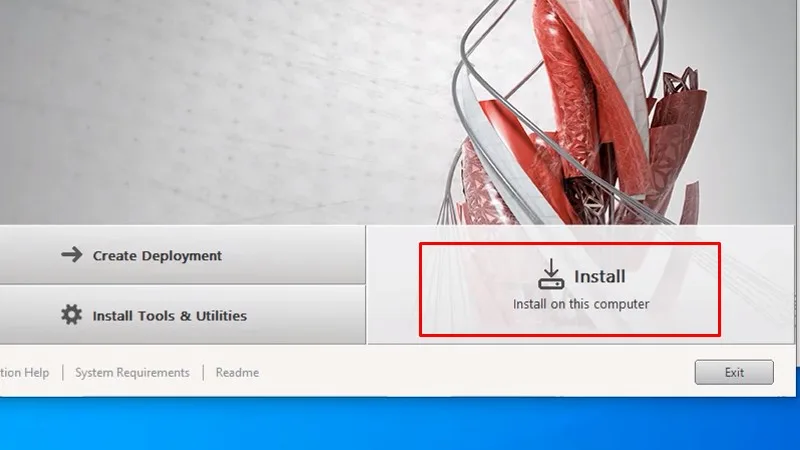
Bước 4: Bấm vào Install
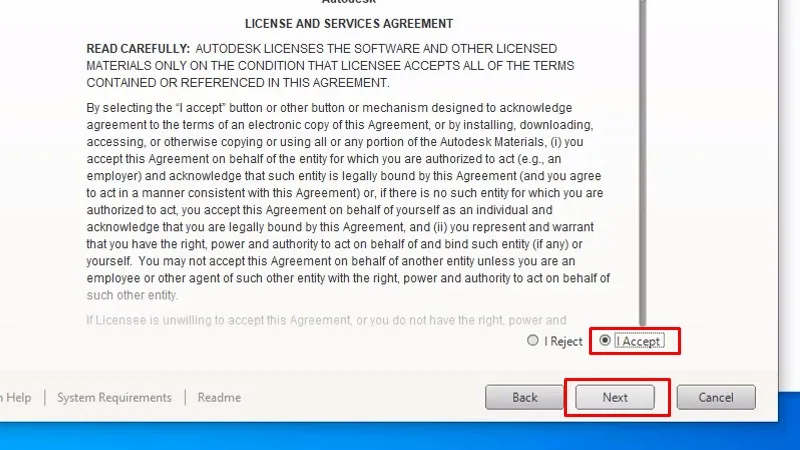
Bước 5: Tích vào I Accept và bấm Next
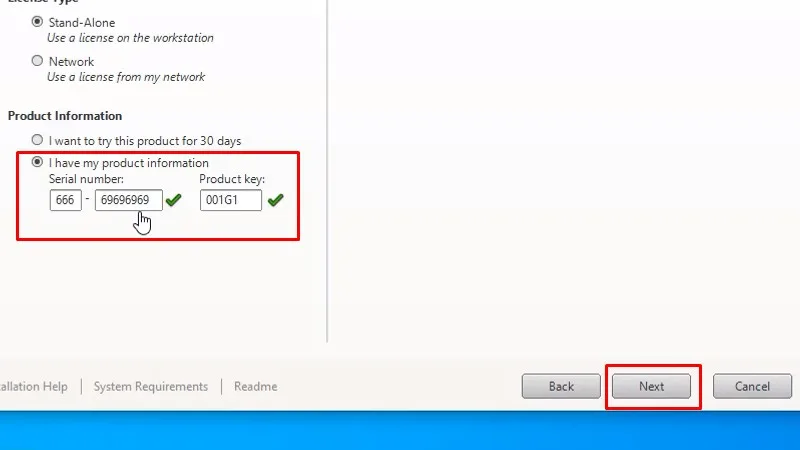
Bước 6: Nhập vào Serial number: 666-69696969, Product key: 001G1, và bấm Next
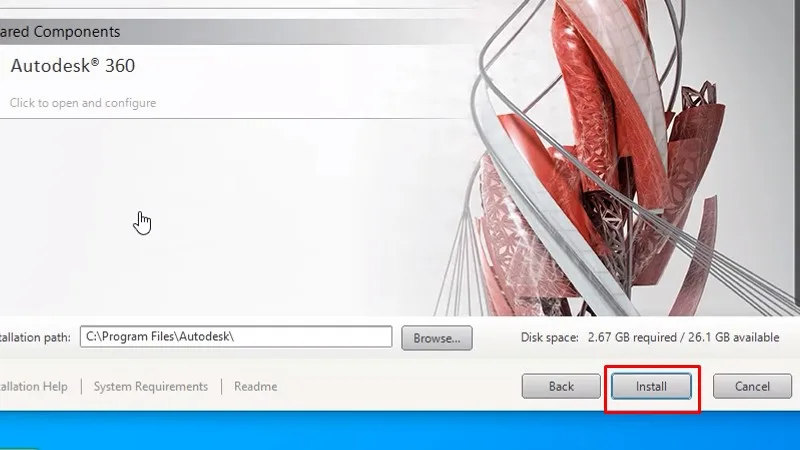
Bước 7: Bấm vào Install
Bước 8: Bấm Finish
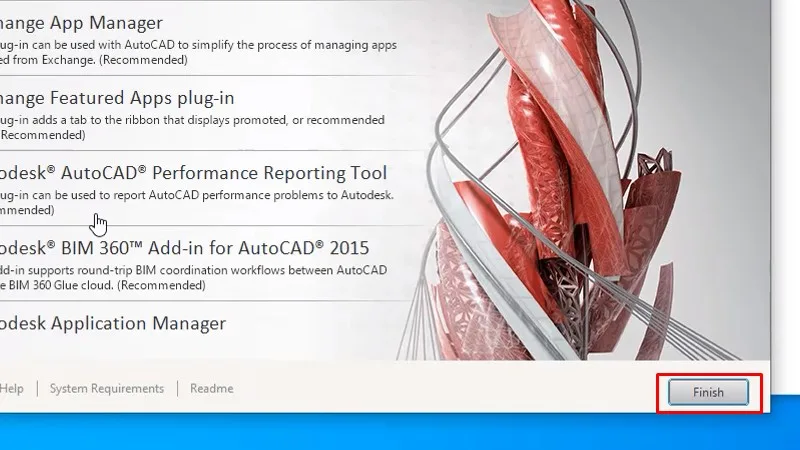
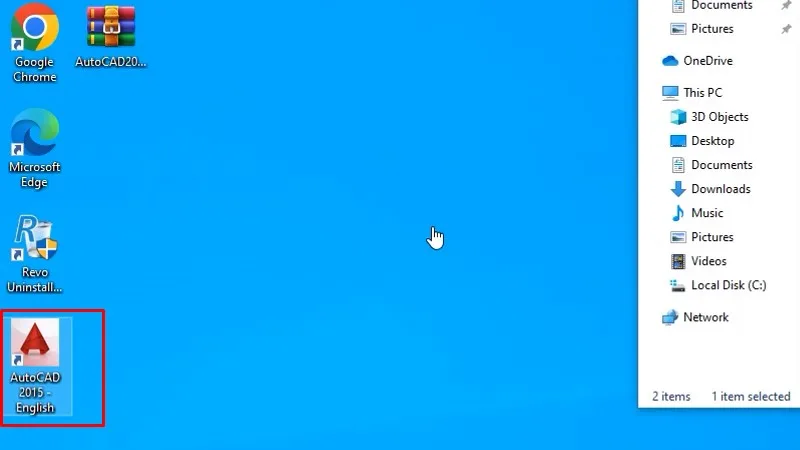
Bước 9: Mở lại Autocad 2015
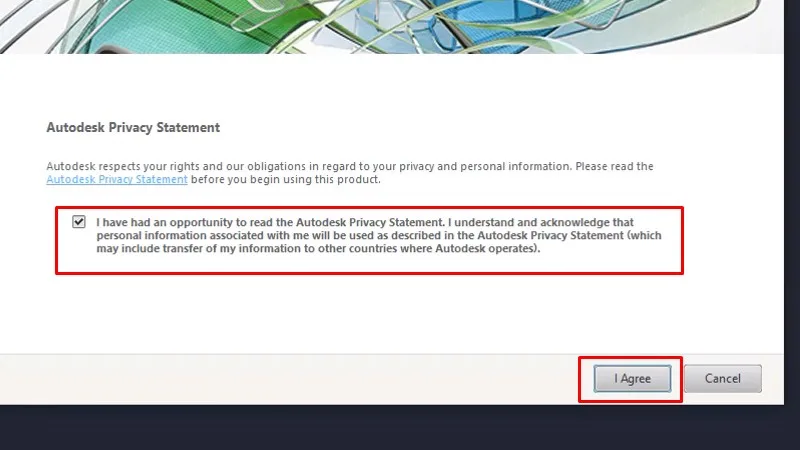
Bước 10: Tích như hình và bấm I Agree
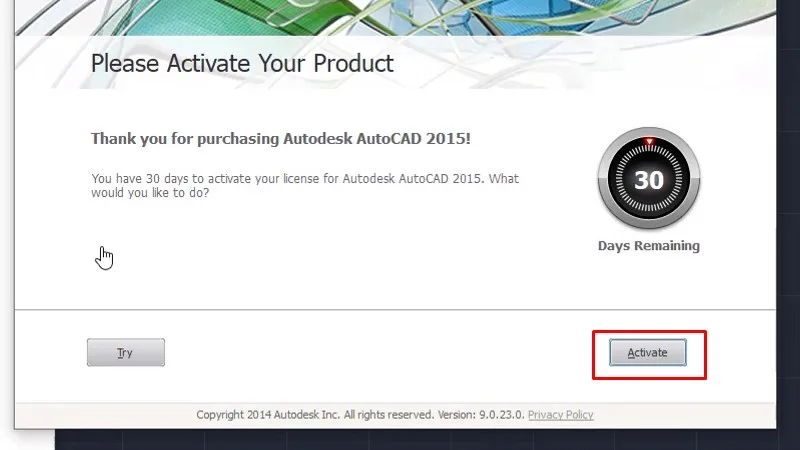
Bước 11: Bấm Activate
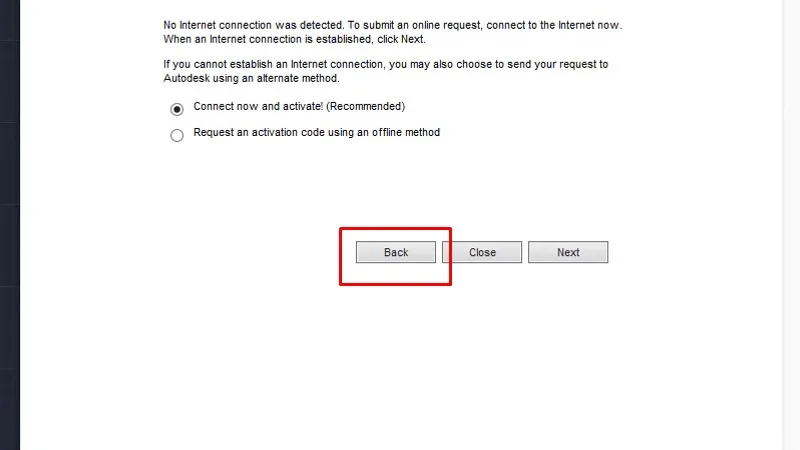
Bước 12: Bấm Back
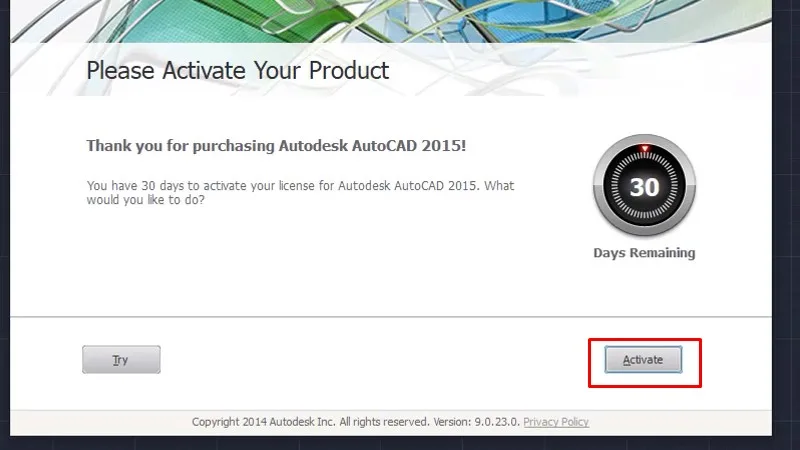
Bước 13: Bấm Activate
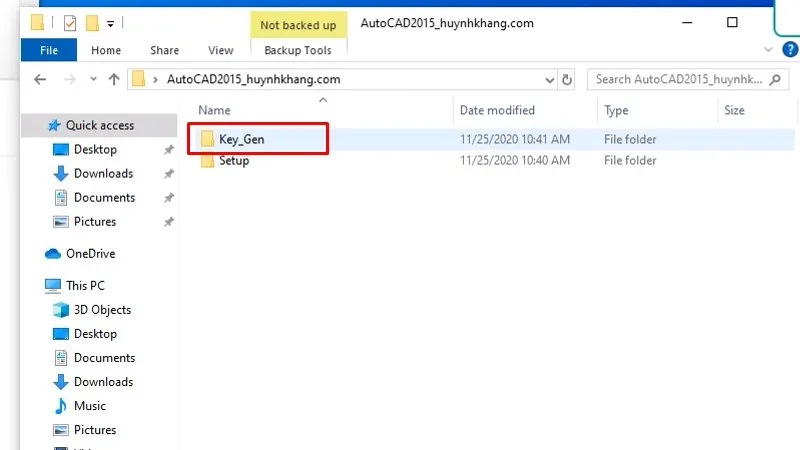
Bước 14: Vào thư mục Key_Gen
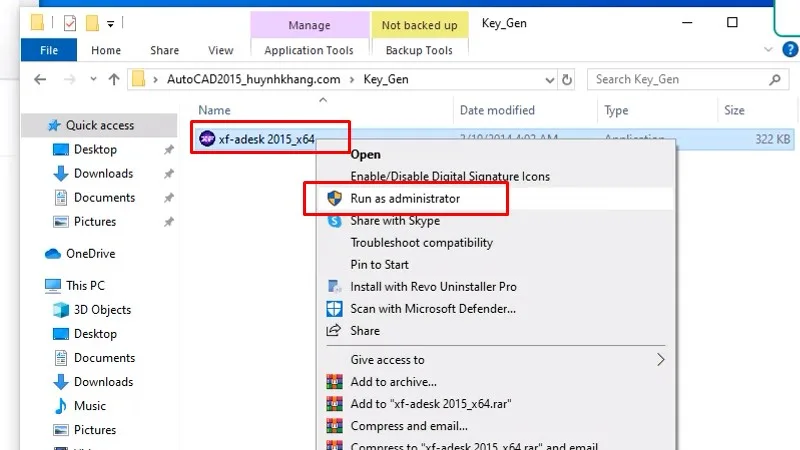
Bước 15: Chuột phải vào file như hình và chọn Run as admin
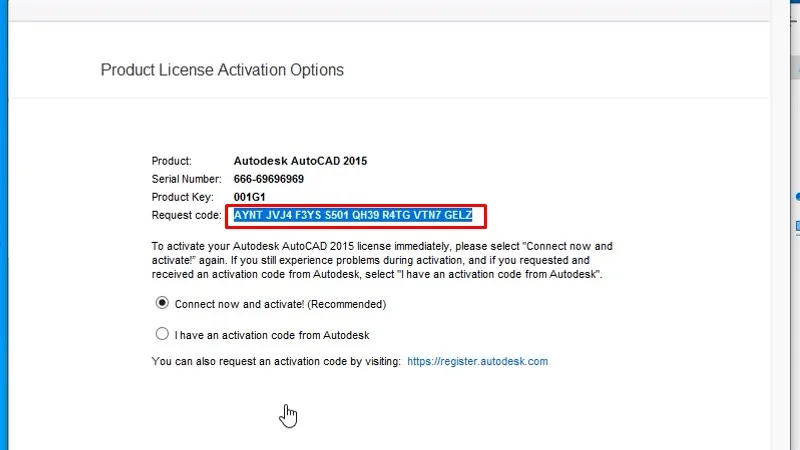
Bước 16: Copy Request code như hình
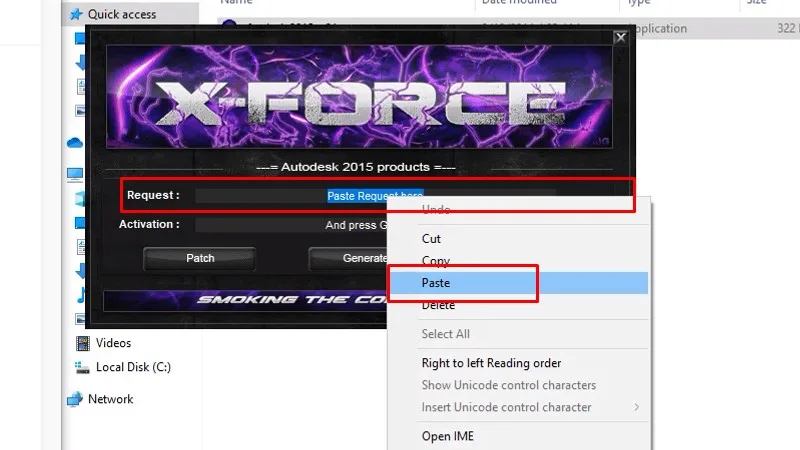
Bước 17: Paste vào Ô Request như hình
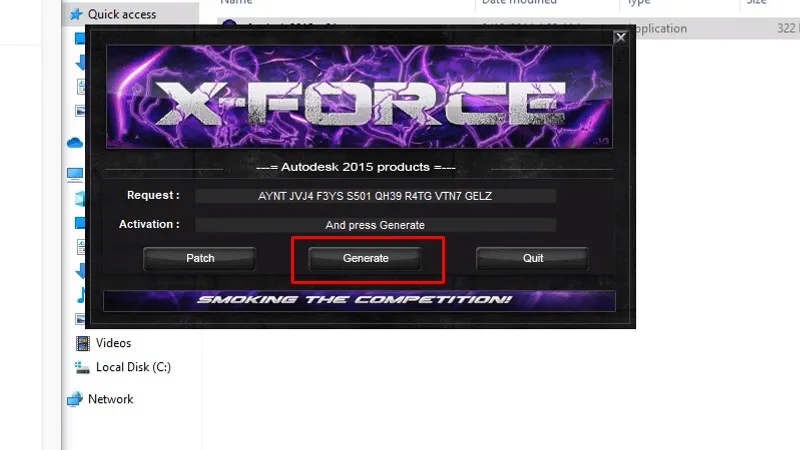
Bước 18: Bấm vào Generate
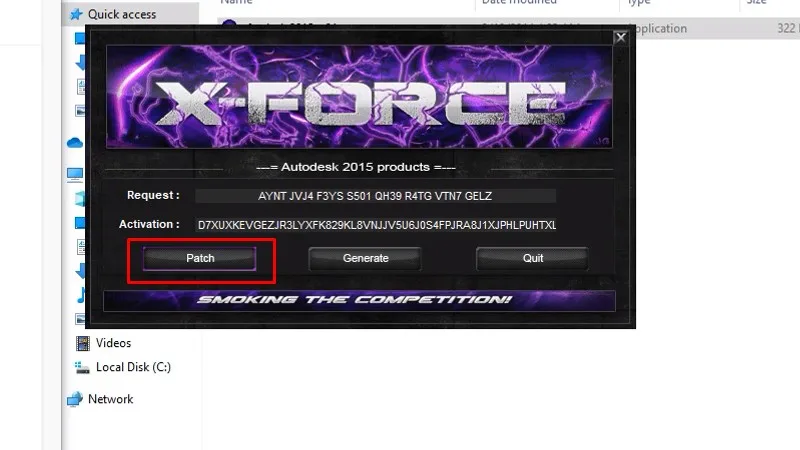
Bước 19: Bấm Patch
Bước 20: Bấm OK
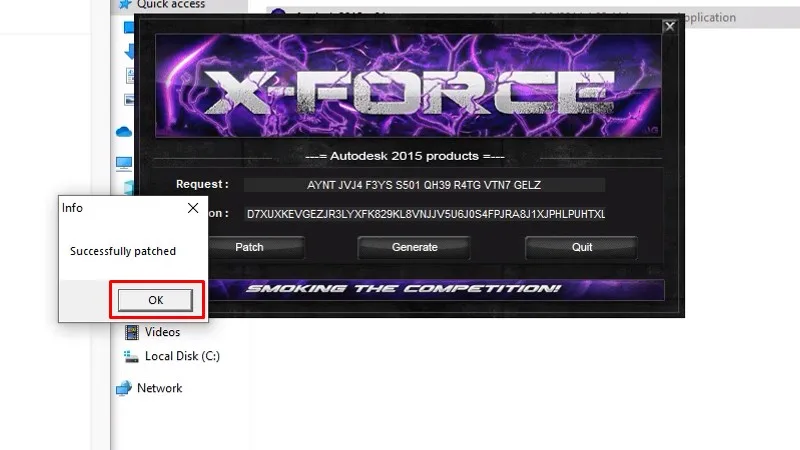
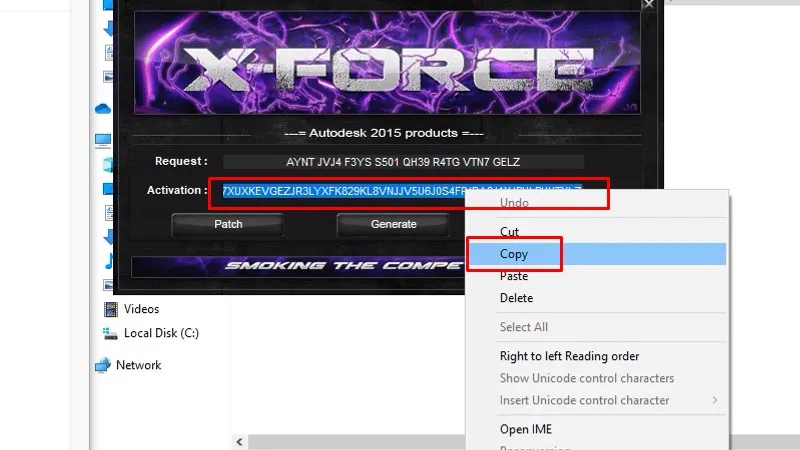
Bước 21: Copy Activation như hình
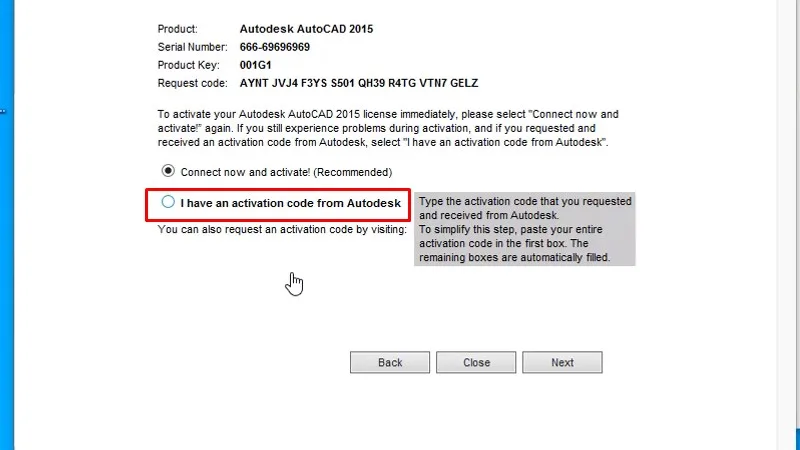
Bước 22: Tích vào ô I have an activation…
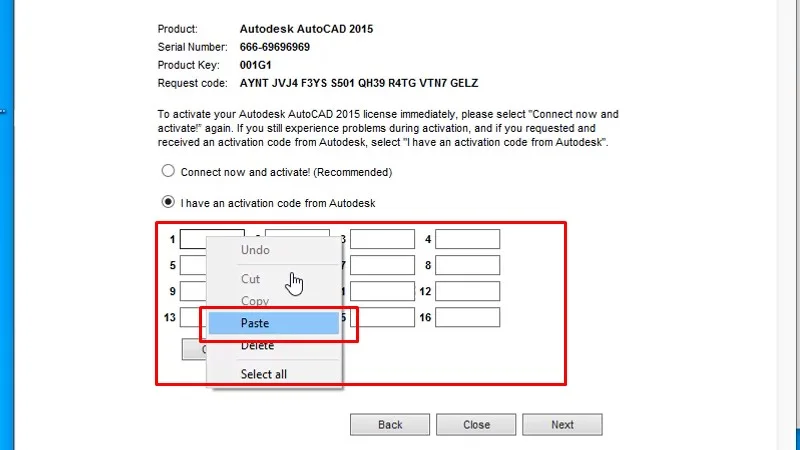
Bước 23: Paste vào ô số 1 như hình
Bước 24: Bấm Next
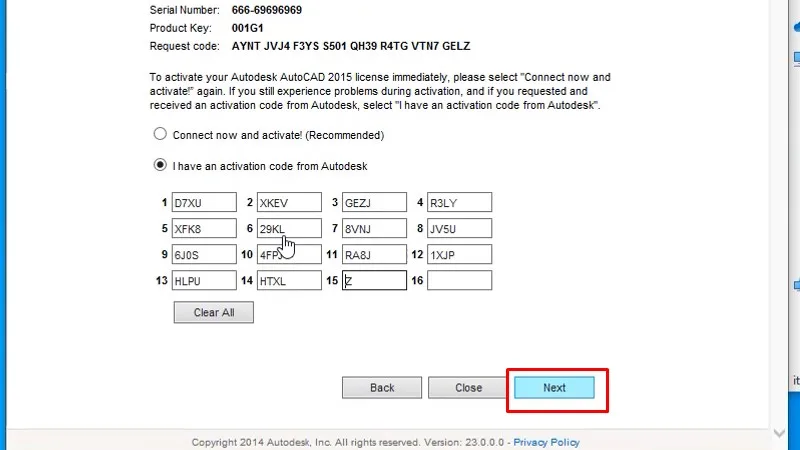
Bước 25: Bấm Finish hoàn thành quá trình cài đặt và kích hoạt dùng thử.
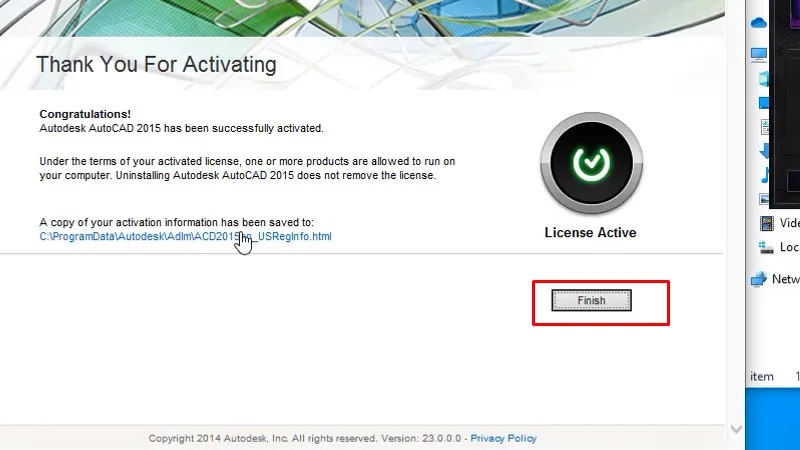
Bấm Finish hoàn thành quá trình cài đặt và kích hoạt dùng thử
Các lỗi khi cài đặt AutoCAD 2015
Trong quá trình cài đặt AutoCAD 2015, người dùng đôi khi sẽ gặp vài trục trặc quen thuộc khiến việc cài đặt bị gián đoạn hoặc chạy không ổn định. Dưới đây là những lỗi thường thấy, mỗi lỗi mình tóm gọn nguyên nhân và hướng xử lý trong 2–3 câu để bạn dễ theo dõi.
1) Hệ điều hành không tương thích
Nguyên nhân thường do Windows bạn đang dùng không nằm trong danh sách hỗ trợ của AutoCAD 2015. Bạn nên kiểm tra lại phiên bản hệ điều hành và cân nhắc nâng cấp lên Windows 7/8/8.1 đúng 32-bit hoặc 64-bit để tránh lỗi phát sinh khi cài và sử dụng.
2) Thiếu file .dll hoặc lỗi thư viện
Trường hợp này hay xảy ra khi máy thiếu các gói hỗ trợ như Visual C++ hoặc DirectX, dẫn đến phần mềm không gọi được thư viện cần thiết. Cách đơn giản là cài Visual C++ Redistributable và cập nhật DirectX; nếu vẫn báo thiếu, hãy bổ sung đúng file .dll từ nguồn tin cậy vào thư mục hệ thống phù hợp.
3) Không đủ dung lượng trống
Lỗi xuất hiện khi ổ đĩa dùng để cài đặt không còn đủ chỗ cho bộ cài và các file tạm. Bạn chỉ cần dọn rác hệ thống, xóa bớt dữ liệu không cần thiết hoặc chuyển bớt file lớn sang ổ khác, rồi chạy cài đặt lại là ổn.
4) Xung đột với phần mềm/phiên bản AutoCAD cũ
Nếu máy còn sót phiên bản AutoCAD trước đó hoặc phần mềm CAD tương tự, các thành phần cũ có thể gây xung đột trong lúc cài. Bạn nên gỡ sạch phiên bản cũ (ưu tiên gỡ triệt để), khởi động lại máy rồi mới tiến hành cài bản 2015.
5) Cài đặt không hoàn tất hoặc báo lỗi giữa chừng
Nguyên nhân thường nằm ở bộ cài bị lỗi, tải thiếu file, hoặc bị antivirus/tường lửa chặn khi chạy. Hãy tải lại bộ cài từ nguồn đáng tin cậy, tạm thời tắt phần mềm bảo mật trong lúc cài và chạy file Setup bằng quyền quản trị (Run as administrator).
6) Không kích hoạt được phần mềm
Tình huống này hay do nhập sai serial/product key hoặc mạng không ổn định làm quá trình xác thực thất bại. Bạn nên kiểm tra lại thông tin bản quyền, đảm bảo internet ổn định và làm đúng quy trình kích hoạt theo hướng dẫn của phiên bản bạn đang dùng.
7) Giao diện hiển thị lỗi hoặc bị giật/đen màn hình
Lỗi hiển thị thường liên quan đến card đồ họa không tương thích hoặc driver quá cũ. Bạn hãy cập nhật driver GPU từ trang chính hãng và thử chỉnh độ phân giải về mức phổ biến để kiểm tra lại độ ổn định của giao diện.
Tham khảo các bản khác khi autocad 2015 bị lỗi:
Bản autocad 2012 mới nhất
Bản autocad 2013 có hướng dẫn chi tiết
Bản autocad 2014 đã test thành công
Như vậy là TCM đã hướng dẫn bạn cách cài đặt bản cad 2015 với đầy đủ các bước cũng như file tải. Hy vọng rằng với những thông tin mà chúng tôi cung cấp sẽ giúp bạn cài được và sử dung ổn định nhất. Mọi thắc mắc xin hãy liên hệ theo Gmail: laptopcutcm@gmail.com hoặc liên hệ trực tiếp theo Zalo: https://zalo.me/0984049317
