Phần mềm
Hướng Dẫn Cài AutoCAD 2010 Trên Windows 10/11 Thành Công 100%
AutoCAD 2010 là một trong những phiên bản kinh điển của phần mềm thiết kế hỗ trợ máy tính (CAD) do Autodesk phát triển, ra mắt vào năm 2009. Đây là phiên bản đánh dấu bước tiến lớn trong việc hỗ trợ thiết kế tham số (parametric design) và mô hình hóa 3D tự do, giúp người dùng dễ dàng tạo ra các bản vẽ chính xác và phức tạp hơn.
AutoCAD 2010 vẫn được nhiều kỹ sư, kiến trúc sư và sinh viên yêu thích nhờ giao diện quen thuộc, ổn định và tương thích tốt với các file DWG cũ. Phiên bản này hỗ trợ cả thiết kế 2D lẫn 3D, với nhiều cải tiến giúp tăng năng suất làm việc. Tuy nhiên, cần lưu ý rằng AutoCAD 2010 là phần mềm thương mại, và Autodesk khuyến nghị sử dụng bản quyền chính hãng để đảm bảo an toàn và hỗ trợ cập nhật.
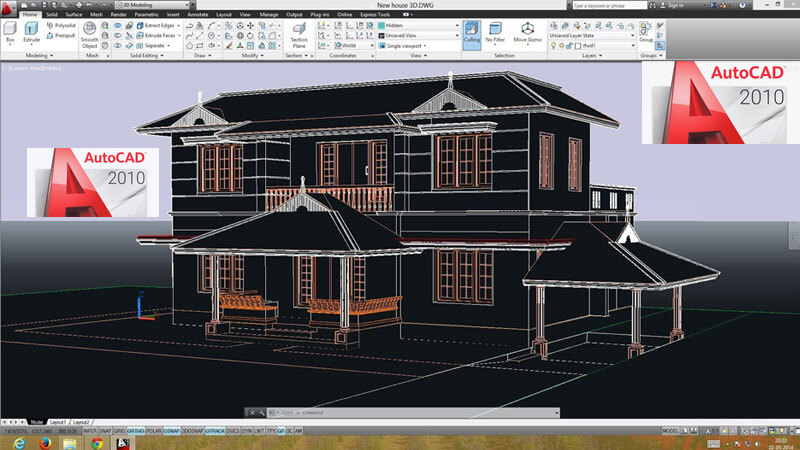
Tính năng nổi bật của AutoCAD 2010
AutoCAD 2010 mang đến nhiều tính năng mới mẻ, tập trung vào việc làm cho quá trình thiết kế trở nên linh hoạt và sáng tạo hơn. Một trong những điểm nhấn lớn nhất là hỗ trợ ràng buộc tham số (parametric constraints), bao gồm ràng buộc hình học (geometric constraints) như đồng tâm, song song, vuông góc, và ràng buộc kích thước (dimensional constraints). Nhờ đó, người dùng có thể dễ dàng kiểm soát mối quan hệ giữa các đối tượng, tự động điều chỉnh bản vẽ khi thay đổi thông số, giảm lỗi và tiết kiệm thời gian.
Ngoài ra, phiên bản này giới thiệu công cụ thiết kế tự do 3D (free-form design tools), cho phép tạo mesh 3D organic, chỉnh sửa bề mặt mịn màng, thêm nếp gấp và chuyển đổi mesh thành solid. Tính năng hỗ trợ PDF được cải thiện mạnh mẽ: import/underlay PDF, xuất bản vẽ ra PDF chất lượng cao, giúp chia sẻ tài liệu dễ dàng hơn. Ribbon giao diện được tinh chỉnh, thêm tab Parametric, và các công cụ đo lường mới như MeasureGeom nâng cao.
Các tính năng khác đáng chú ý: hỗ trợ in 3D, tìm kiếm nội dung qua Autodesk Seek, cải thiện hatch boundary (hiển thị vị trí lỗ hổng), và đa dạng hóa dynamic blocks. AutoCAD 2010 còn tương thích tốt với các phần mềm vertical như AutoCAD Architecture hay Mechanical, mang lại hiệu suất cao cho thiết kế chuyên ngành.
Cấu hình yêu cầu để cài đặt AutoCAD 2010
AutoCAD 2010 là phiên bản cũ, yêu cầu cấu hình máy tính khá khiêm tốn so với các phiên bản hiện đại. Phiên bản này chủ yếu hỗ trợ hệ điều hành 32-bit, bao gồm:
- Hệ điều hành: Windows XP Professional/Home (SP2 trở lên), Windows Vista (Enterprise, Business, Ultimate, Home Premium với SP1), hoặc Windows 7 (cần Update 2 cho một số trường hợp).
- Bộ xử lý: Intel Pentium 4 hoặc AMD Athlon dual-core, tốc độ 1.6 GHz trở lên (khuyến nghị 3.0 GHz với SSE2).
- RAM: Tối thiểu 2 GB (khuyến nghị 4 GB cho 3D).
- Ổ cứng: Khoảng 2 GB dung lượng trống cho cài đặt.
- Card đồ họa: Card hỗ trợ DirectX 9, độ phân giải màn hình 1024×768 trở lên.
- Trình duyệt: Internet Explorer 7.0 trở lên.
Lưu ý rằng AutoCAD 2010 không tương thích tốt với Windows 10 hoặc các hệ điều hành mới hơn mà không có chế độ tương thích. Autodesk đã ngừng hỗ trợ phiên bản này từ năm 2019, nên không có cập nhật bảo mật mới.
Link tải AutoCAD 2010 mới nhất
AutoCAD 2010 là phần mềm bản quyền, Autodesk không cung cấp tải miễn phí hoặc crack chính thức. Việc tải bản “full crack” từ các nguồn không rõ ràng có thể chứa virus, malware, dẫn đến mất dữ liệu hoặc rủi ro pháp lý. Autodesk khuyến cáo mạnh mẽ không sử dụng phần mềm lậu, vì có thể bị vô hiệu hóa và không nhận hỗ trợ.
Nếu bạn có license hợp pháp cũ, bạn có thể liên hệ Autodesk để kiểm tra tải lại qua tài khoản (nhưng phiên bản 2010 thường không còn hỗ trợ tải trực tiếp). Thay vào đó, Autodesk cung cấp AutoCAD bản mới nhất với thử nghiệm miễn phí 30 ngày tại trang chính thức: https://www.autodesk.com/products/autocad/free-trial. Sinh viên và giáo viên có thể tải miễn phí phiên bản giáo dục mới nhất tại https://www.autodesk.com/education.
Hướng dẫn cách cài đặt và tải AutoCAD 2010
Vì không khuyến khích tải bản không chính hãng, tôi sẽ hướng dẫn cách tải và cài đặt phiên bản chính thức mới nhất (AutoCAD hiện hành):
- Truy cập trang Autodesk chính thức và đăng ký tài khoản miễn phí.
- Chọn thử nghiệm hoặc phiên bản giáo dục.
- Tải file installer (khoảng 2-5 GB tùy phiên bản).
- Chạy file setup.exe, chọn ngôn ngữ Tiếng Việt nếu có.
- Nhập serial key (nếu có license) hoặc chọn trial.
- Chọn thư mục cài đặt và chờ hoàn tất.
Đối với phiên bản cũ như 2010, nếu bạn có đĩa CD gốc, mount file ISO và cài tương tự.
Nếu bạn đang cần tìm cách tải và cài đặt AutoCAD 2010 để phục vụ cho việc học tập hoặc thiết kế kỹ thuật, hãy tham khảo ngay hướng dẫn dưới đây. Các bước thực hiện được trình bày chi tiết, dễ hiểu và phù hợp ngay cả với những người ít kinh nghiệm về công nghệ.
Lưu ý khi cài đặt:
Trong suốt quá trình cài đặt và kích hoạt, hãy đảm bảo máy tính không kết nối Internet.
Kiểm tra phiên bản hệ điều hành (32-bit hoặc 64-bit) để lựa chọn bộ cài đặt tương thích.
Cài đặt DirectX trước khi bắt đầu quá trình cài đặt AutoCAD 2010.
Hướng dẫn chi tiết cách cài đặt AutoCAD 2010
Bước 1: Nhấn vào liên kết tải AutoCAD 2010 miễn phí được chia sẻ ở trên. Sau khi tải xong, hãy giải nén gói cài đặt vừa tải về máy tính.
Bước 2: Mở thư mục chứa file đã giải nén, tìm đến tệp Setup.exe, sau đó nhấp chuột phải và chọn Run as Administrator để khởi chạy trình cài đặt với quyền quản trị.
Bước 3: Khi cửa sổ cài đặt xuất hiện, bạn chọn Install Products để bắt đầu quá trình cài đặt phần mềm.
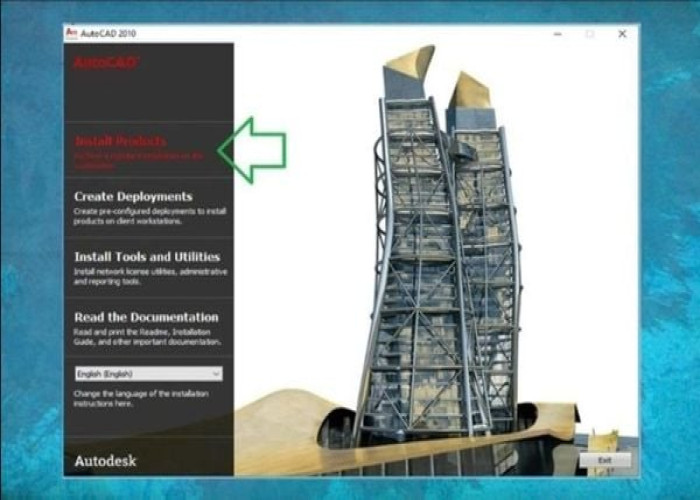
Nhấp vào mục “Install Products” để bắt đầu quá trình cài đặt.
Bước 4: Đánh dấu chọn AutoCAD 2010, rồi bấm Next để tiếp tục.
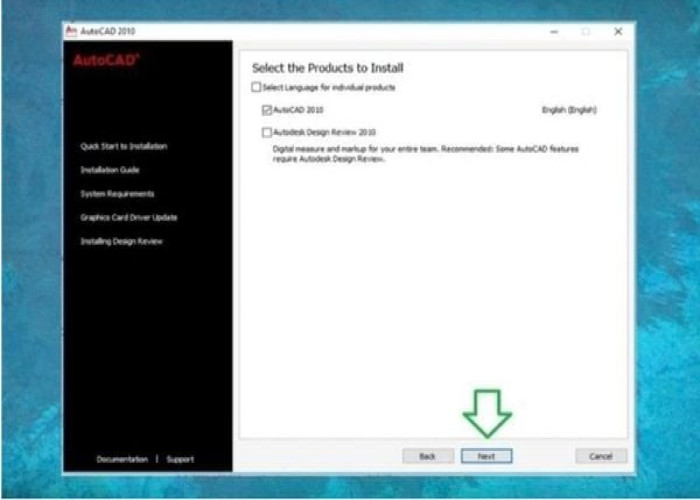
Đánh dấu vào ô vuông cạnh AutoCAD 2010, sau đó bấm “Next” để tiếp tục.
Bước 5: Chọn “I Accept” để chấp thuận các điều khoản sử dụng, rồi nhấn “Next” để sang bước tiếp theo.

Đánh dấu chọn vào ô “I Accept”, sau đó bấm “Next” để tiếp tục.
Bước 6: Nhập các thông tin được yêu cầu, bao gồm:
Serial Number: 666-69696969
Product Key: 001B1
Các trường như tên và công ty có thể điền tùy ý theo nhu cầu của bạn, rồi nhấn Next để tiếp tục.
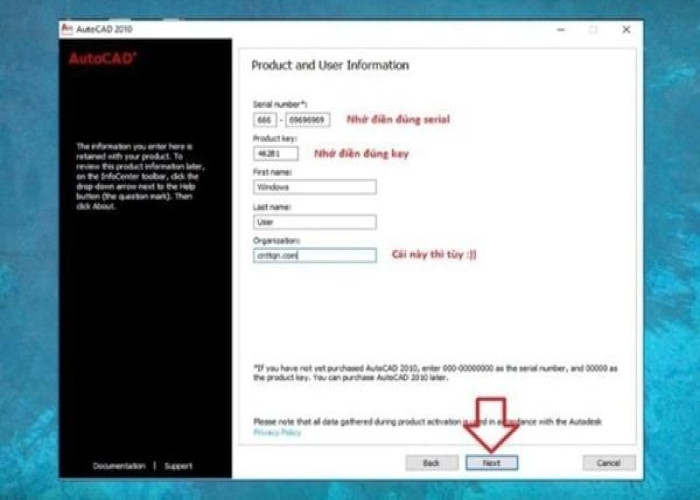
Nhập đúng Product Key và Serial Number, sau đó bấm “Next” để tiếp tục.
Bước 7: Chọn Install để bắt đầu quá trình cài đặt.
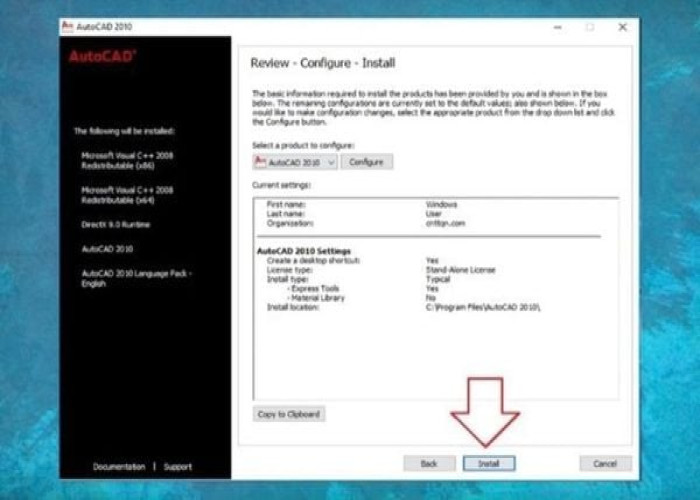
Nhấn “Install”, chọn “Yes”, rồi tiếp tục bấm “Install” để bắt đầu quá trình cài đặt.
Bước 8: Trong lúc cài đặt, nếu xuất hiện thông báo yêu cầu xác nhận, hãy chọn Yes và tiếp tục nhấn Install để tiến hành.
Bước 9: Sau khi quá trình cài đặt hoàn tất, nhấn Finish để kết thúc.
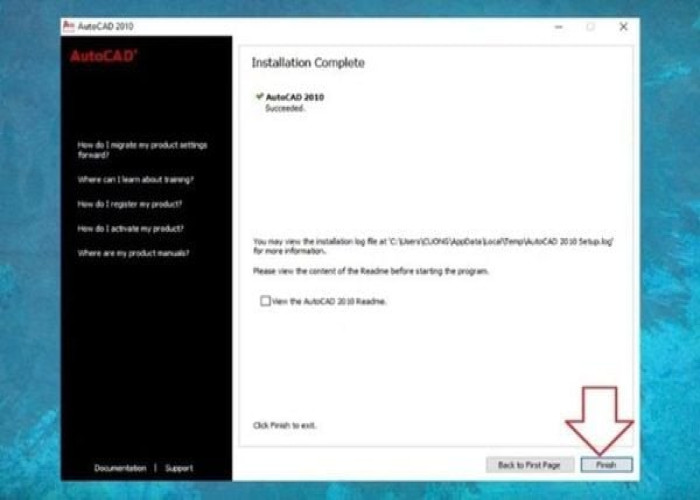
Đợi cho quá trình cài đặt hoàn tất, sau đó bấm “Finish” để kết thúc quá trình.
Cách kích hoạt AutoCAD 2010 miễn phí
Sau khi hoàn tất cài đặt, bạn vẫn chưa thể sử dụng đầy đủ tính năng của ứng dụng cho đến khi kích hoạt. Dưới đây là hướng dẫn kích hoạt đơn giản, giúp AutoCAD 2010 hoạt động ổn định và tránh lỗi trong quá trình sử dụng.
Bước 1: Giải nén thư mục chứa công cụ kích hoạt đi kèm. Sau đó, sao chép toàn bộ thư mục này vào thư mục cài đặt gốc của phần mềm — thông thường nằm tại đường dẫn:
C:Program FilesAutoCAD 2010
Bước 2: Mở thư mục vừa sao chép, nhấp chuột phải vào tệp cần chạy, rồi chọn Run as Administrator để khởi động bằng quyền quản trị.
Bước 3: Mở AutoCAD 2010 vừa cài đặt.
Bước 4: Khi cửa sổ đầu tiên hiển thị, đánh dấu chọn Architecture rồi nhấn Next.
Bước 5: Ở bước cấu hình mặc định, tiếp tục nhấn Next.
Bước 6: Chọn tùy chọn Use AutoCAD 2010’s default drawing template file, sau đó nhấn Start AutoCAD 2010 để khởi động chương trình.
Bước 7: Khi phần mềm yêu cầu kích hoạt, chọn Activate.
Bước 8: Sao chép Request Code hiển thị trong AutoCAD, dán vào ô Request trong công cụ kích hoạt, rồi nhấn Generate. Tiếp đó, bấm Mem Patch và chọn OK để xác nhận.
Bước 9: Copy Activation Code vừa được tạo ra, quay lại AutoCAD, dán mã này vào ô bên dưới dòng “Type the activation code”, sau đó chọn Next.
Bước 10: Khi kích hoạt thành công, nhấn Finish để hoàn tất quá trình.
Mong rằng với những hướng dẫn chi tiết trên, bạn sẽ cài đặt AutoCAD 2010 thành công mà không gặp bất kỳ trở ngại nào. Đừng quên theo dõi Laptoptcm để cập nhật thêm nhiều mẹo hay, phần mềm kỹ thuật hữu ích và các phiên bản AutoCAD phù hợp với cấu hình máy của bạn nhé.
