Phần mềm
Tải AutoCAD 2017 Full Mới Nhất – Link Google Drive Tốc Độ Cao
AutoCAD 2017 là một trong những phiên bản nổi bật của dòng phần mềm thiết kế hỗ trợ kỹ thuật (CAD) được phát triển bởi Autodesk. Với những cải tiến đáng kể về hiệu suất và tính năng, AutoCAD 2017 đã trở thành công cụ không thể thiếu trong các lĩnh vực kiến trúc, xây dựng, cơ khí và nhiều ngành công nghiệp khác. Hãy cùng Tcm tìm hiểu về cad 2017 cũng như làm theo các bước để tải về và cài đặt nhé.

NHỮNG TÍNH NĂNG NỔI BẬT CỦA AUTOCAD 2017
AutoCAD 2017 sở hữu nhiều tính năng vượt trội giúp người dùng tối ưu hóa quy trình thiết kế và tăng năng suất làm việc. Dưới đây là các tính năng chính của phiên bản này:
Các Tính Năng Thiết Kế 2D và 3D Của AutoCAD 2017
AutoCAD 2017 cung cấp khả năng thiết kế linh hoạt trong cả môi trường 2D và 3D. Người dùng có thể dễ dàng tạo các bản vẽ kỹ thuật hai chiều chính xác với các công cụ vẽ đường thẳng, đường cong, hình học phức tạp. Đồng thời, phần mềm cho phép phát triển các mô hình ba chiều phức tạp nhờ các công cụ tạo lưới bề mặt, vật thể rắn và các khối động. Khả năng chuyển đổi liền mạch giữa không gian 2D và 3D giúp tăng tốc quy trình làm việc và mở rộng khả năng sáng tạo.
Các Tính Năng Trực Quan Hóa và Trình Bày Dự Án
AutoCAD 2017 tích hợp các công cụ trực quan hóa mạnh mẽ giúp trình bày dự án một cách chuyên nghiệp và ấn tượng. Công cụ 3D Navigation cho phép xem trước thiết kế từ mọi góc độ, bao gồm cả tầm nhìn từ mặt đất và từ trên cao, giúp đánh giá toàn diện công trình. Các tính năng dựng hình (rendering) và trình bày đồ họa được cải tiến đáng kể, cho phép tạo ra hình ảnh thực tế và sắc nét của các khái niệm thiết kế. Người dùng có thể xuất bản các bản trình bày chất lượng cao để giao tiếp với khách hàng và đối tác một cách hiệu quả.
Các Tính Năng Tăng Cường Năng Suất Làm Việc
AutoCAD 2017 được trang bị nhiều tính năng giúp tối ưu hóa quy trình làm việc. Bản vẽ tham số cho phép tạo các thiết kế linh hoạt, dễ dàng điều chỉnh. Hệ thống bộ tấm (Sheet Sets) giúp quản lý và tổ chức nhiều bản vẽ trong một dự án lớn. Các khối động (Dynamic Blocks) và thư viện chú thích rộng giúp tiết kiệm thời gian đáng kể. Phần mềm còn hỗ trợ làm việc cộng tác qua đám mây, tương thích với máy in 3D, và tích hợp công nghệ đám mây điểm để kết nối thiết kế với môi trường thực tế. Ngoài ra, AutoCAD 2017 còn bao gồm Autodesk SketchBook Designer và hỗ trợ chuyển đổi file DWG giữa nhiều phiên bản khác nhau, đảm bảo tính linh hoạt và khả năng tương thích cao.
Cấu hình máy tính tối thiểu để cài đặt AutoCAD 2017
Để AutoCAD 2017 hoạt động ổn định và mượt mà, máy tính cần đáp ứng các yêu cầu cấu hình tối thiểu sau đây.
|
Thành phần |
Yêu cầu tối thiểu |
Khuyên dùng (Recommended) |
|
Hệ điều hành |
Windows 7 SP1 / 8.1 / 10 (32-bit & 64-bit) |
Windows 10/11 (64-bit) |
|
Bộ vi xử lý |
1 GHz trở lên |
2 GHz trở lên |
|
Bộ nhớ (RAM) |
2 GB (cho 32-bit), 4 GB (cho 64-bit) |
8 GB trở lên |
|
Dung lượng ổ cứng |
6.0 GB trống |
10 GB trống (ưu tiên SSD) |
|
Độ phân giải |
1360 x 768 |
1920 x 1080 hoặc cao hơn |
Những lưu ý quan trọng trước khi cài đặt
- File tải về được nén và kèm theo hướng dẫn lấy mật khẩu để giải nén
- Ngắt hoàn toàn kết nối mạng (cả Internet và WiFi) trong suốt quá trình cài đặt
- Tạm thời vô hiệu hóa toàn bộ phần mềm bảo mật và chống virus đang chạy trên hệ thống
- Thực hiện tuần tự theo từng bước trong tài liệu hướng dẫn để đảm bảo cài đặt thành công
Tham khảo autocad 2007 nếu như cấu hình máy của bạn không phù hợp.
Hướng dẫn cài đặt AutoCAD 2017 chi tiết
Chuẩn bị trước khi cài đặt
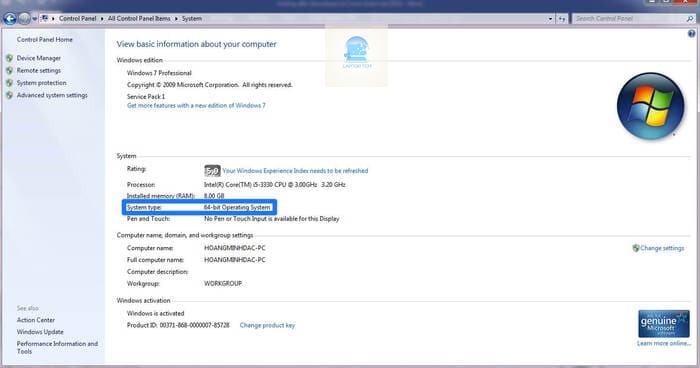
Trước tiên, bạn cần xác định hệ điều hành máy tính đang sử dụng là 32-bit hay 64-bit để tải phiên bản phù hợp. Kiểm tra bằng cách vào Properties của This PC/My Computer để xem thông tin hệ thống.
Lưu ý quan trọng: Tắt toàn bộ phần mềm diệt virus và ngắt kết nối Internet trước khi tiến hành kích hoạt phần mềm.
Các bước tiến hành cài đặt
Giai đoạn 1: Giải nén và khởi chạy bộ cài
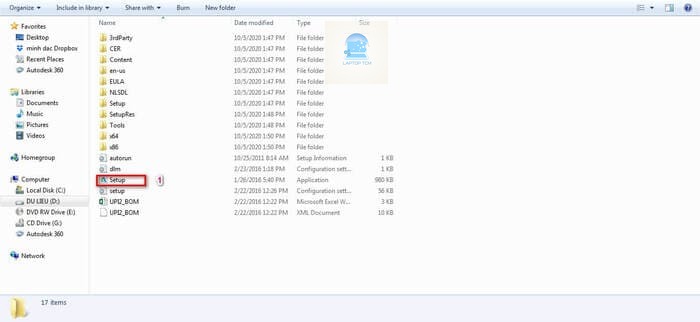
Bước đầu tiên: Sau khi tải file cài đặt về máy, chọn vị trí để giải nén dữ liệu. Bạn có thể chọn ổ C hoặc D tùy ý, sau đó truy cập vào thư mục vừa giải nén.
Tiếp theo: Tìm và nhấp đúp vào file Setup để khởi động trình cài đặt.
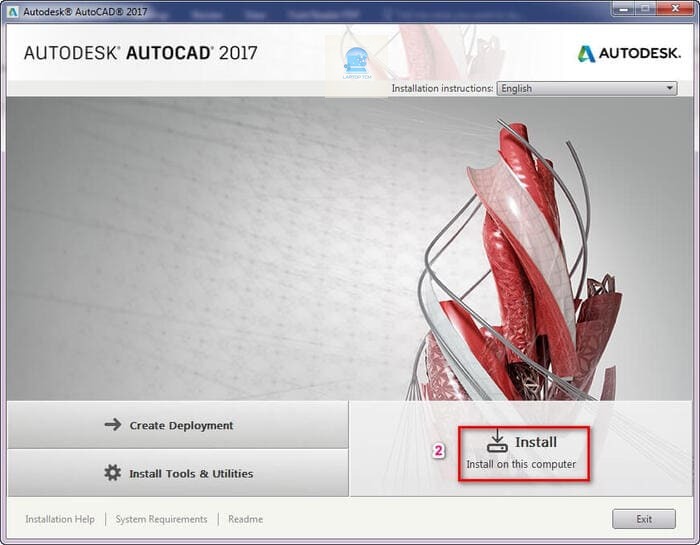
Bước kế tiếp: Trong giao diện xuất hiện, chọn Install để bắt đầu quá trình cài đặt phần mềm.
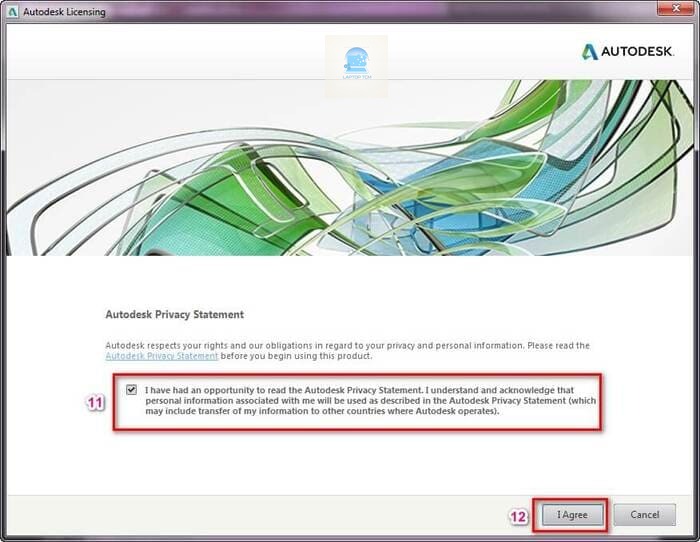
Thực hiện: Làm theo hướng dẫn trên màn hình, chấp nhận các điều khoản và chọn đường dẫn cài đặt mong muốn.
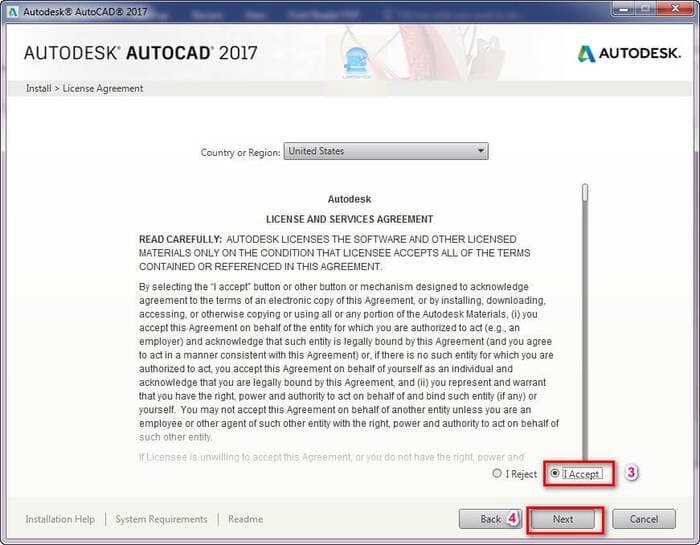
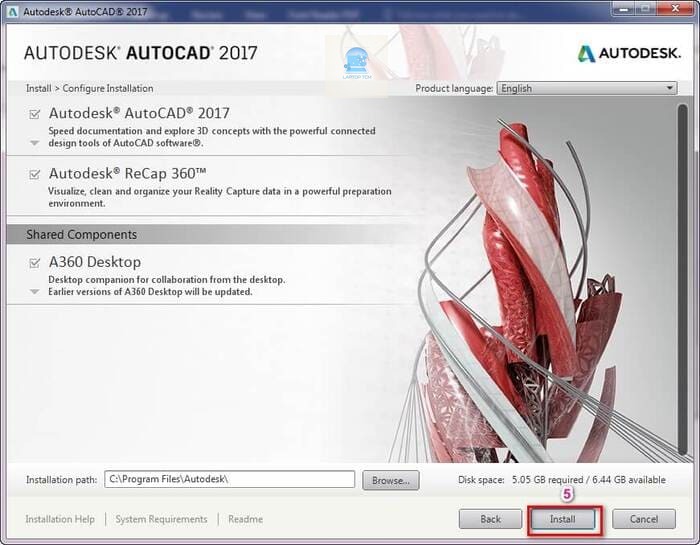
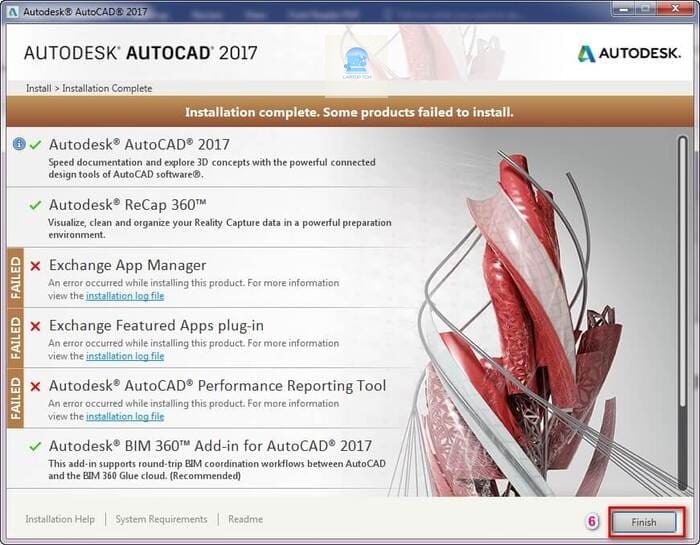
Hoàn tất: Sau khi quá trình cài đặt kết thúc, nhấn Finish để đóng trình cài đặt.
Giai đoạn 2: Kích hoạt bản quyền
Khởi động phần mềm: Mở AutoCAD 2017 từ shortcut trên màn hình Desktop.
Chọn phương thức kích hoạt: Khi màn hình yêu cầu nhập key xuất hiện, chọn tùy chọn Enter a Serial Number (Nhập số serial).
Nhập thông tin: Điền số serial number và product key vào các ô tương ứng, sau đó chọn Next.
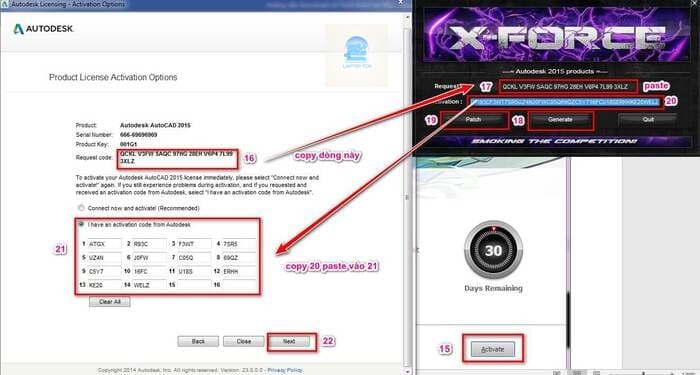
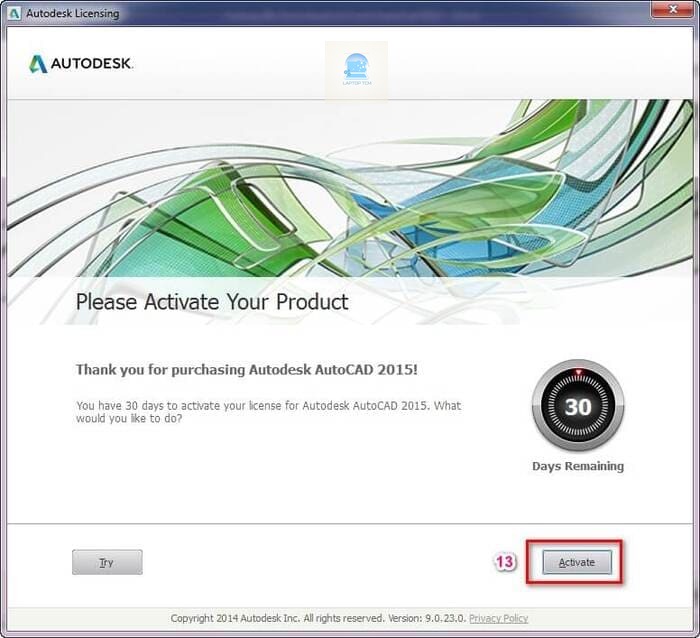
Thực hiện activation: Khi yêu cầu kích hoạt xuất hiện, chọn tùy chọn để tiến hành activate.
Sử dụng công cụ crack:
- Truy cập thư mục AutoCAD 2017 đã cài đặt
- Tìm file crack phù hợp (xf-adsk2017_x64 cho hệ 64-bit hoặc xf-adsk2017_x86 cho hệ 32-bit)
- Giải nén nếu cần thiết
- Nhấp chuột phải và chọn Run as Administrator
Tạo mã kích hoạt:
- Copy mã Request Code từ cửa sổ activation của AutoCAD
- Paste vào công cụ crack đã mở
- Nhấn nút Generate để tạo mã activation
- Copy mã Activation Code vừa tạo
- Quay lại cửa sổ AutoCAD và paste mã này vào ô tương ứng
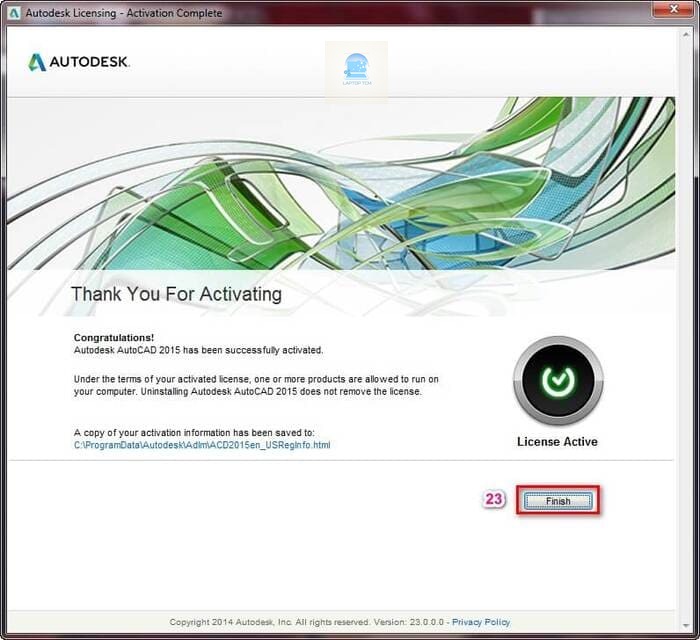
Kết thúc: Nhấn Next và sau đó chọn Finish để hoàn tất quá trình kích hoạt.
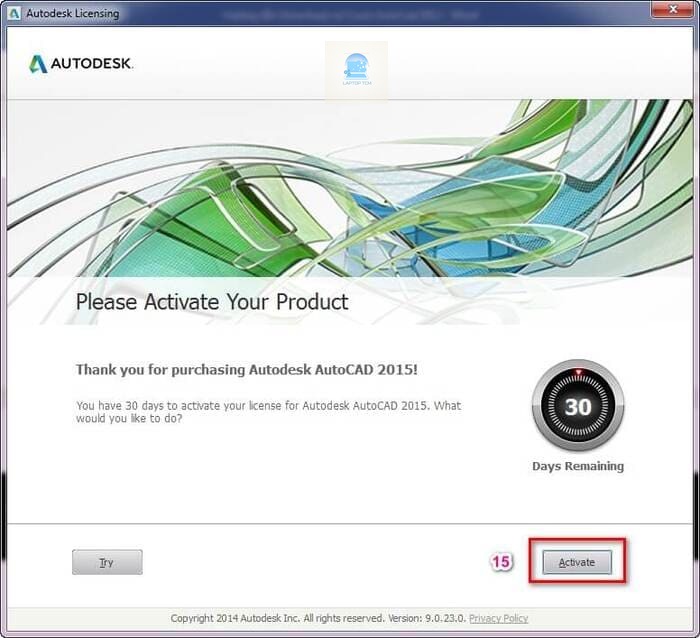
Autocad 2017 (9)
Autocad 2017 (7) Autocad 2017 (6)
Lưu ý khi sử dụng
Sau khi cài đặt và kích hoạt thành công, bạn có thể bật lại phần mềm diệt virus và kết nối Internet. Phần mềm giờ đây đã sẵn sàng để sử dụng đầy đủ các tính năng.
