Tin tức
Top 10 cách kiểm tra laptop cũ đơn giản trước khi mua
Anh em ơi, mua laptop cũ giờ là lựa chọn thông minh, tiết kiệm được cả chục triệu so với máy mới mà vẫn chiến tốt văn phòng, học tập hay thậm chí game nhẹ. Nhưng mà rủi ro thì cao lắm! Mình làm nghề buôn bán + sửa chữa laptop cũ hơn 10 năm, chứng kiến không ít trường hợp anh em mua về 1-2 tháng là hỏng main, pin chai te tua, màn hình kẻ sọc… tiền bay mất oan. Vì vậy hôm nay mình chia sẻ quy trình test máy tính laptop cũ siêu chi tiết, làm theo là tự tin xuống tiền, tránh hàng dựng, hàng lỗi 99%.
Kiểm tra tổng thể ngoại hình và thông tin cơ bản
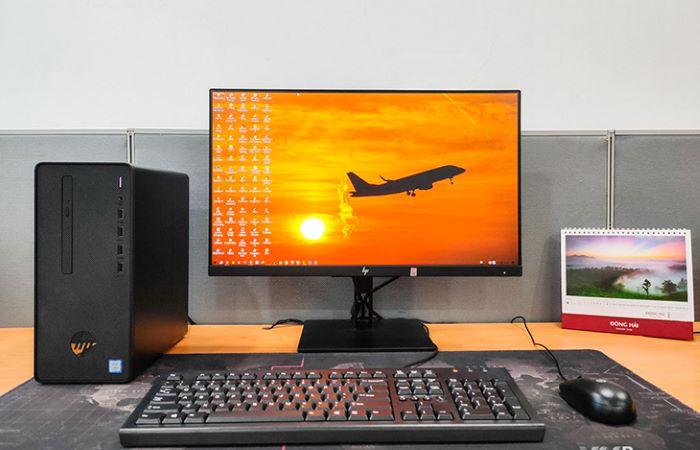
Đừng vội mở máy lên xem cấu hình, phải “soi” ngoại hình trước đã nhé.
- Check Serial Number để đối chiếu hãng: Nhấn Windows + R → gõ cmd → Enter → gõ lệnh wmic bios get serialnumber. Copy số serial, lên website chính hãng (Dell support, HP support, Lenovo Vantage, Asus MyASUS…) nhập vào. Nó sẽ hiện thông tin máy gốc: năm SX, cấu hình xuất xưởng. Nếu serial không khớp, không có dữ liệu hoặc báo “refurbished không chính hãng” → né ngay, 90% là máy dựng lại main hoặc vỏ.
- Soi ốc vít, bản lề và vết cấn móp: Dùng đèn pin soi kỹ đáy máy. Ốc vít bị trầy xước, móp méo, vặn lệch hướng → máy đã bị tháo ra thay linh kiện nhiều lần. Bản lề mở đóng phải chắc, không lỏng, không kêu “cạch cạch”. Vết móp sâu ở viền hoặc góc máy dễ làm lệch mainboard, đứt mạch. Đặc biệt cẩn thận vết nứt nhỏ gần bản lề – dấu hiệu ngã mạnh, sửa sau này tốn kém.
Kiểm tra cấu hình và hiệu năng
Đây là phần dễ bị “lừa” nhất vì người bán hay nói “zin nguyên bản” nhưng thực tế đã thay RAM/SSD kém chất lượng.
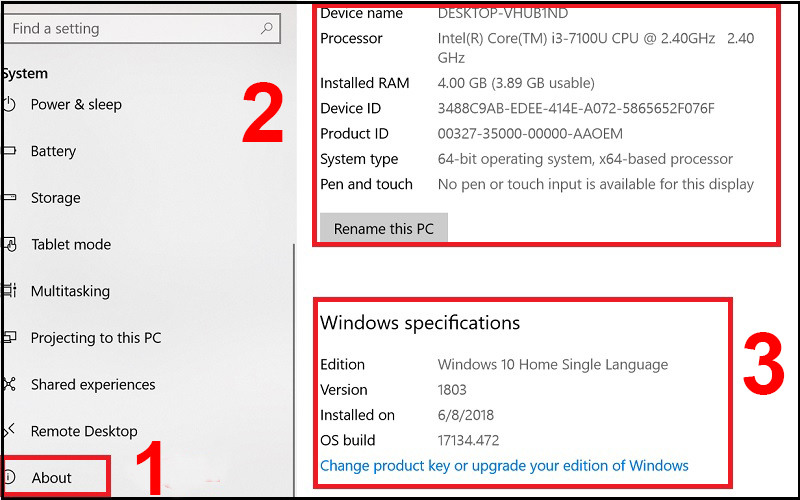
- Check nhanh bằng Windows: Windows + R → dxdiag → tab System & Display xem CPU, RAM, GPU. Tiếp msinfo32 để xem chi tiết mainboard, BIOS.
- Dùng tool chuyên sâu: Tải CPU-Z (cpuid.com) và GPU-Z (techpowerup.com). CPU-Z cho xem đời CPU chính xác (Gen mấy, stepping), socket (có nâng RAM/CPU được không). GPU-Z xem chip rời hay onboard, VRAM bao nhiêu GB.
- Ổ cứng – ưu tiên SSD: HDD giờ chậm kinh khủng, boot Windows 1-2 phút, đa nhiệm lag. SSD SATA đã nhanh gấp 5 lần, SSD NVMe Gen3/Gen4 thì đọc/ghi 2000-7000MB/s, mở app gần như tức thì. Anh em văn phòng/sinh viên cần cài phần mềm nên chọn SSD ít nhất 512GB; game thủ thì NVMe 1TB trở lên. Dùng CrystalDiskInfo check sức khỏe SSD (health status “Good”, tránh % dưới 90%).
- RAM & CPU khuyên dùng: RAM ít nhất 16GB (dual channel 2 thanh), DDR4 3200MHz+. CPU Intel Gen 11-13 (i5/i7) hoặc AMD Ryzen 5000-7000 series là ngon trong tầm giá cũ 2026. Tránh Gen 8 trở về trước vì nóng, tốn pin, hiệu năng tụt nhiều.
Kiểm tra các bộ phận ngoại vi và tính năng
- Màn hình: Tìm Google “dead pixel test” mở full màn hình đen/trắng/đỏ/xanh/tím. Quan sát kỹ điểm chết (chấm đen/trắng), đốm sáng, kẻ sọc, ám màu. Test video 4K YouTube kiểm tra góc nhìn, màu sắc (IPS phải đẹp, không wash-out khi nghiêng).
- Bàn phím & Touchpad: Vào keyboardtester.com hoặc ratethatkeyboard.com test từng phím (không miss, không dính). Touchpad vuốt mượt, pinch-to-zoom, 3 ngón scroll ổn.
- Âm thanh, Webcam, Mic: Gọi Zoom/Meet test mic rõ, không rè; loa nghe nhạc test bass/treble. Webcam quay thử xem hình nét, ít nhiễu.
- Cổng kết nối: Cắm USB 2.0/3.0/ Type-C sạc, HDMI ra màn ngoài, jack tai nghe test âm hai chiều.
Kiểm tra linh kiện bên trong
- Pin và độ chai: Mở CMD (Admin) → gõ powercfg /batteryreport → Enter. File html hiện ở C:WindowsSystem32, mở xem Design Capacity (dung lượng thiết kế) vs Full Charge Capacity (thực tế). Chai dưới 80% thì pin yếu, thay pin zin tốn 800k-1.5tr tùy máy. Test xả pin thực tế 1-2 tiếng xem thời lượng có khớp report không.
- Nhiệt độ & Stress test: Tải HWMonitor theo dõi nhiệt. Chạy Cinebench R23 multi-core 10-15 phút hoặc Furmark + Prime95. CPU/GPU không nên vượt 95°C liên tục, nếu throttle mạnh hoặc sập nguồn → tản nhiệt kém, keo tản khô.
- Wi-Fi & Bluetooth: Kết nối 5GHz tải file lớn test ổn định, không rớt sóng. Bluetooth nối tai nghe test khoảng cách.
Tham khảo dịch vụ thay pin laptop hp của chúng tôi.
Các lưu ý khi đi mua máy cũ
- Mua chỗ uy tín: Ưu tiên shop có bảo hành 6-12 tháng, cho test tại chỗ 1-3 ngày. Tránh mua Facebook cá nhân nếu không rành.
- Mặc cả: Phát hiện chai pin 15-20%, vết xước nhẹ → giảm 500k-1tr thoải mái.
- Check người bán: Hỏi nguồn gốc (máy công ty ít dùng, máy game thủ hay nóng…), xem feedback.
Tóm lại, quy trình test máy cũ cơ bản: serial + ngoại hình → cấu hình tool → ngoại vi → pin/nhiệt/stress → thương lượng. Làm đủ các bước này anh em giảm rủi ro xuống mức thấp nhất. Mình đã áp dụng hàng trăm con máy, rất hiệu quả. Chúc anh em sớm rinh được em nó ưng ý, ngon – bổ – rẻ nhé!
