
Phần mềm
Download AutoCAD 2008 bản 32bit + 64bit Mới Nhất
AutoCAD 2008 là phiên bản phần mềm thiết kế hỗ trợ máy tính (CAD) nổi tiếng của hãng Autodesk, được phát hành vào năm 2007. Đây là công cụ mạnh mẽ dành cho việc vẽ kỹ thuật 2D và 3D, được ứng dụng rộng rãi trong các lĩnh vực kiến trúc, xây dựng, cơ khí và thiết kế nội thất. Mặc dù đã cũ so với các phiên bản mới nhất, AutoCAD 2008 vẫn được nhiều người dùng ưa chuộng nhờ yêu cầu cấu hình thấp, chạy mượt mà trên máy tính cũ và giao diện quen thuộc. Phiên bản này hỗ trợ tốt định dạng DWG, cải tiến quản lý layer, chú thích kích thước và văn bản, giúp tăng hiệu quả làm việc.
Yêu cầu cấu hình hệ thống
Trước khi cài đặt, cần kiểm tra máy tính có đáp ứng yêu cầu tối thiểu không:
- Hệ điều hành: Windows XP (SP2), Windows Vista, Windows 2000 (SP4) – phiên bản 32-bit hoặc 64-bit.
- Bộ xử lý: Intel Pentium 4 2.2 GHz hoặc cao hơn.
- RAM: Tối thiểu 512 MB (khuyến nghị 1 GB trở lên cho hiệu suất tốt).
- Dung lượng ổ cứng: Ít nhất 750 MB trống cho cài đặt.
- Card đồ họa: 1024×768 VGA với True Color, hỗ trợ OpenGL hoặc Direct3D.
- Trình duyệt: Internet Explorer 6.0 trở lên.
AutoCAD 2008 không hỗ trợ chính thức trên Windows 10 hoặc mới hơn mà không cần công cụ tương thích bổ sung. Nếu máy bạn chạy Windows mới, có thể gặp lỗi và cần chạy ở chế độ tương thích.
Hướng dẫn tải AutoCAD 2008 và cài đặt
AutoCAD 2008 là phần mềm bản quyền của Autodesk. Để sử dụng hợp pháp, bạn nên mua license từ trang chính thức Autodesk hoặc sử dụng phiên bản trial (nếu còn). Hiện nay, Autodesk cung cấp các phiên bản mới hơn miễn phí cho sinh viên qua Education Community. Đối với phiên bản cũ như 2008, bạn có thể tìm file ISO chính thức từ nguồn đáng tin cậy hoặc các diễn đàn kỹ thuật. Tránh tải từ nguồn không rõ ràng để tránh virus.
Sau khi tải file (thường là ISO hoặc file nén), giải nén bằng WinRAR hoặc mount ISO bằng công cụ như Daemon Tools.
Link cài đặt AutoCAD 2008 full mới nhất
Để cài đặt AutoCAD 2008 full đơn giản. Truy cập đường link bên dưới, làm theo hướng dẫn để cài đặt phần mềm và trải nghiệm các tính năng an toàn, hiệu quả.
Tham khảo các phiên bản khác của AutoCAD: autocad 2004, autocad 2005, autocad 2006
Hướng dẫn cài đặt chi tiết
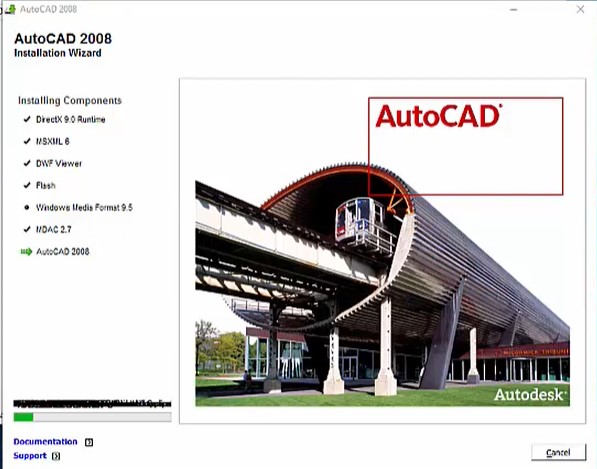
Quá trình cài đặt khá đơn giản, tương tự các phiên bản cũ:
![Hướng dẫn tải Autocad 2008 32bit/64bit full mới nhất – [Đã test 100%]](http://laptoptcm.com/wp-content/uploads/2026/01/1(12).png)
![Hướng dẫn tải Autocad 2008 32bit/64bit full mới nhất – [Đã test 100%]](http://laptoptcm.com/wp-content/uploads/2026/01/2(7).png)
![Hướng dẫn tải Autocad 2008 32bit/64bit full mới nhất – [Đã test 100%]](http://laptoptcm.com/wp-content/uploads/2026/01/3(6).png)
![Hướng dẫn tải Autocad 2008 32bit/64bit full mới nhất – [Đã test 100%]](http://laptoptcm.com/wp-content/uploads/2026/01/4(5).png)
![Hướng dẫn tải Autocad 2008 32bit/64bit full mới nhất – [Đã test 100%]](http://laptoptcm.com/wp-content/uploads/2026/01/5(6).png)
![Hướng dẫn tải Autocad 2008 32bit/64bit full mới nhất – [Đã test 100%]](http://laptoptcm.com/wp-content/uploads/2026/01/6(7).png)
![Hướng dẫn tải Autocad 2008 32bit/64bit full mới nhất – [Đã test 100%]](http://laptoptcm.com/wp-content/uploads/2026/01/7(4).png)
![Hướng dẫn tải Autocad 2008 32bit/64bit full mới nhất – [Đã test 100%]](http://laptoptcm.com/wp-content/uploads/2026/01/8(2).png)
Nếu gặp lỗi, tắt antivirus tạm thời và chạy với quyền Administrator.
Kích hoạt phần mềm
Sau cài đặt, mở AutoCAD lần đầu sẽ yêu cầu kích hoạt:
- Chọn “Activate the product”.
- Nếu có key bản quyền chính thức, nhập và kết nối internet để activate online.
- Với phiên bản cũ, Autodesk không còn hỗ trợ activation code mới. Bạn cần liên hệ hỗ trợ Autodesk hoặc sử dụng phiên bản mới hơn.
Lưu ý: Sử dụng phần mềm bản quyền để tránh rủi ro pháp lý và bảo mật.
Hướng dẫn sử dụng cơ bản
Giao diện AutoCAD 2008 bao gồm:
- Thanh Menu Bar: Chứa các menu như File, Edit, View, Insert…
- Thanh Toolbars: Các biểu tượng lệnh nhanh (Draw, Modify, Layer…).
- Command Line: Dòng lệnh ở dưới cùng để nhập lệnh.
- Drawing Area: Khu vực vẽ chính.
- Status Bar: Hiển thị tọa độ, chế độ snap…
Thiết lập bản vẽ mới:
- Mở AutoCAD, chọn File > New.
- Chọn template (acad.dwt cho metric).
- Thiết lập Units (gõ UNITS): Chọn Decimal, Precision phù hợp.
- Limits: Giới hạn bản vẽ (gõ LIMITS).
Các lệnh vẽ cơ bản:
- LINE (L): Vẽ đường thẳng. Nhập L > Enter > Chỉ điểm bắt đầu > điểm kết thúc.
- CIRCLE (C): Vẽ đường tròn. C > Enter > Chỉ tâm > Bán kính.
- RECTANGLE (REC): Vẽ hình chữ nhật.
- POLYLINE (PL): Vẽ đường đa đoạn.
- ARC (A): Vẽ cung tròn.
Chỉnh sửa đối tượng:
- ERASE (E): Xóa.
- COPY (CO): Sao chép.
- MOVE (M): Di chuyển.
- TRIM (TR): Cắt.
- EXTEND (EX): Kéo dài.
- OFFSET (O): Sao chép song song.
- MIRROR (MI): Đối xứng.
Quản lý Layer:
- Gõ LAYER > Enter để mở hộp thoại.
- Tạo layer mới, đặt màu, kiểu nét, khóa/mở layer.
Chú thích và kích thước:
- TEXT (DT): Viết chữ đơn dòng.
- MTEXT (MT): Viết đa dòng.
- DIMENSION (DIM): Đặt kích thước (Linear, Aligned, Radius…).
Hatch và Block:
- HATCH (H): Tô mẫu (chọn vùng kín > chọn pattern).
- BLOCK: Tạo khối để tái sử dụng.
In bản vẽ:
- PLOT (Ctrl+P): Chọn máy in, tỷ lệ, paper size.
Thực hành thường xuyên với các bài tập đơn giản như vẽ mặt bằng nhà, chi tiết cơ khí. Sử dụng phím tắt để tăng tốc độ (ví dụ: L cho Line, Z Enter A cho Zoom All).
AutoCAD 2008 giúp người dùng tạo bản vẽ chính xác, chuyên nghiệp. Với người mới, hãy bắt đầu từ lệnh cơ bản và dần nâng cao. Khuyến nghị chuyển sang phiên bản mới như AutoCAD 2024-2025 để có tính năng hiện đại hơn, hỗ trợ tốt hơn.
