Phần mềm
Hướng dẫn cài đặt Autodesk AutoCad 2014 Google Drive
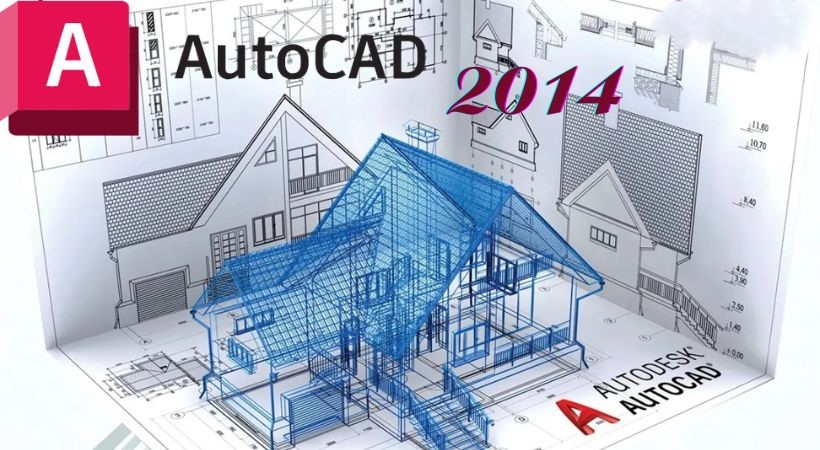
AutoCAD 2014 là một trong những phiên bản kinh điển của phần mềm thiết kế đồ họa 2D và 3D hàng đầu thế giới do Autodesk phát triển. Ra mắt từ năm 2013, phiên bản này nổi bật với giao diện thân thiện, hỗ trợ mạnh mẽ cho thiết kế kỹ thuật, kiến trúc, cơ khí và nhiều lĩnh vực khác. AutoCAD 2014 cho phép người dùng tạo bản vẽ chính xác cao, tích hợp công cụ mô hình hóa 3D, hỗ trợ file DWG native và nhiều tính năng mới như File Tabs, Design Feed, Live Maps, giúp tăng năng suất làm việc đáng kể. Tuy nhiên, đến năm 2026, AutoCAD 2014 đã là phiên bản cũ, không còn được Autodesk hỗ trợ chính thức, không nhận cập nhật bảo mật và có thể gặp vấn đề tương thích với các hệ điều hành mới như Windows 11.
Việc sử dụng phần mềm bản quyền là rất quan trọng để đảm bảo an toàn, ổn định và hợp pháp. Autodesk cung cấp bản AutoCAD miễn phí cho sinh viên, giáo viên qua chương trình Education, hoặc bản thử nghiệm 30 ngày. Khuyến nghị mạnh mẽ bạn nên sử dụng phiên bản mới nhất như AutoCAD 2026 để nhận đầy đủ hỗ trợ và tính năng hiện đại. Nếu vẫn muốn dùng AutoCAD 2014 vì lý do tương thích dự án cũ, hãy ưu tiên cách chính hãng nếu có license perpetual cũ.
1. Yêu cầu cấu hình hệ thống cho AutoCAD 2014 64bit
Trước khi cài đặt, hãy kiểm tra máy tính của bạn có đáp ứng yêu cầu tối thiểu không (theo tài liệu chính thức từ Autodesk):
- Hệ điều hành: Windows 7 (Enterprise, Ultimate, Professional hoặc Home Premium), Windows 8/8.1 (Standard, Enterprise hoặc Professional), hoặc Windows XP Professional SP2 (64bit).
- Bộ xử lý: AMD Athlon 64 với công nghệ SSE2, AMD Opteron với SSE2, Intel Xeon với hỗ trợ Intel EM64T và SSE2, hoặc Pentium 4 với EM64T và SSE2.
- RAM: Tối thiểu 2GB (khuyến nghị 4GB hoặc cao hơn).
- Dung lượng ổ cứng: Ít nhất 6GB trống để cài đặt.
- Card đồ họa: Độ phân giải màn hình 1024×768 với True Color (khuyến nghị 1600×1050).
- Trình duyệt: Internet Explorer 7 hoặc cao hơn.
- Khác: Cần kết nối internet để kích hoạt (nếu bản quyền).
Lưu ý: AutoCAD 2014 có thể chạy trên Windows 10 nhưng không được hỗ trợ chính thức, dễ gặp lỗi. Cửa hàng máy tính chúng tôi không khuyến khích cài trên Windows 11 vì thiếu tương thích.
2. Cách tải và cài đặt bản quyền chính hãng (nếu có license cũ)
Nếu bạn sở hữu license perpetual của AutoCAD 2014 (mua trước năm 2016), bạn có thể tải từ tài khoản Autodesk:
- Truy cập website autodesk.com, đăng nhập tài khoản Autodesk.
- Vào phần “Products and Services” > Chọn AutoCAD 2014 > Tải phiên bản 64bit.
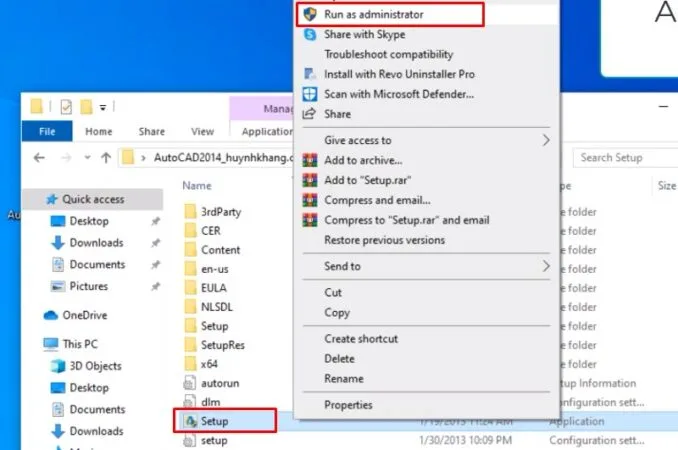
- Chạy file setup.exe, nhập Serial Number và Product Key (Product Key cho AutoCAD 2014 là 001F1).
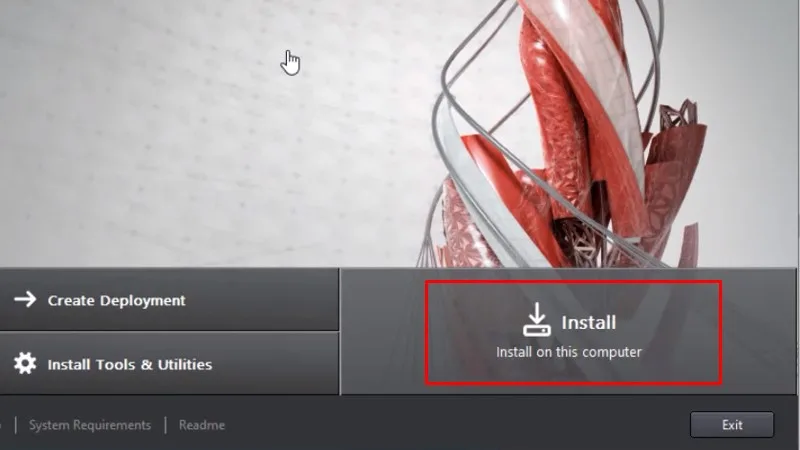
- Theo hướng dẫn cài đặt: Chọn “Install”, chấp nhận điều khoản, chọn thư mục cài đặt và hoàn tất.
Tuy nhiên, từ năm 2022, Autodesk đã ngừng kích hoạt mới cho phiên bản 2014 và cũ hơn. Nếu không có license cũ hợp lệ, bạn không thể kích hoạt chính hãng nữa.
Tham khảo các phiên bản autocad 2013 nếu bạn không cài được AutoCAD 2014.
Hướng dẫn Tải và cài đặt Autocad 2014 miến phí
Bước 2: Nhấn chọn “Install”
Bước 3: Ở mục “Country of Region” bạn chọn “Vietnam” hoặc để mặc định “United States” như thế cũng được
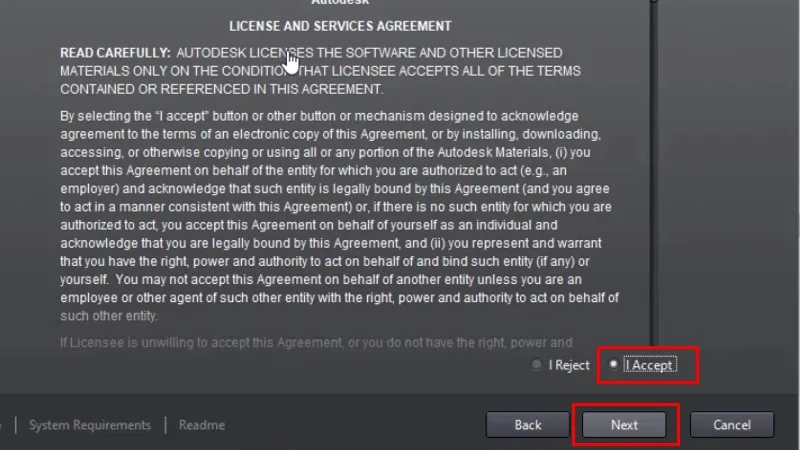
Sau đó tick vào ô “I Accept” rồi nhấn “Next” để tiếp tục
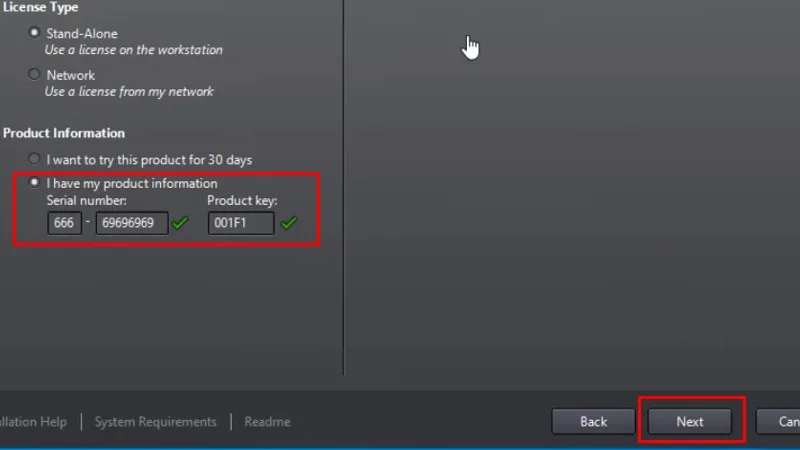
Bước 4: Nhập Serial Number và Product Key theo đúng thông tin sau:
Serial Number: 666 – 69696969
Product Key: 001F1
Sau khi nhập xong, nhấn “Next” để chuyển sang bước kế tiếp.
180 chars • 34 words
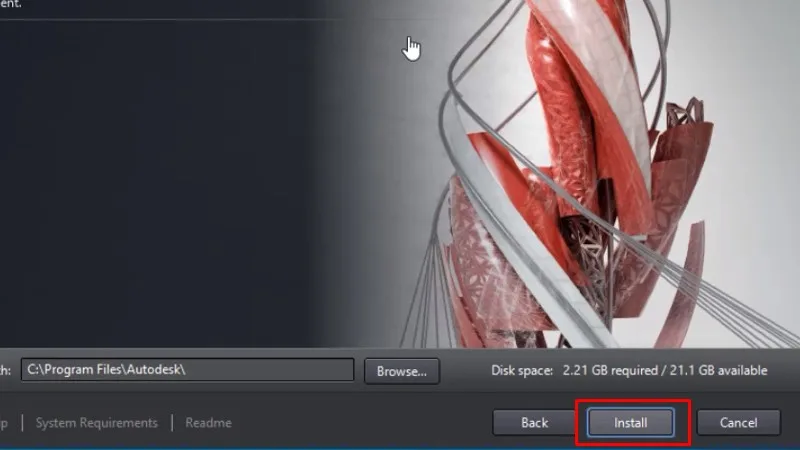
Bước 5: Nhấn “Install” để bắt đầu cài đặt phần mềm
Bước 6: Bây giờ bạn hãy kiên nhẫn chờ cho đến khi quá trình cài đặt hoàn tất nhé (nhanh hay chậm còn tùy vào tốc độ mạng và cấu hình máy tính của bạn).
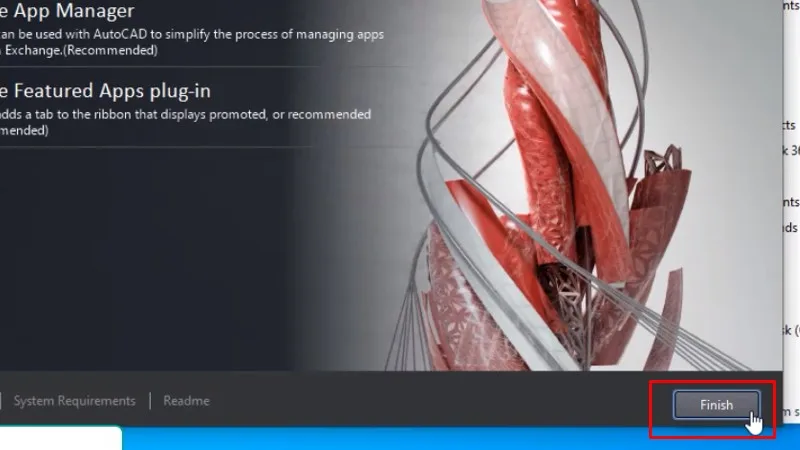
Bước 7: Khi quá trình cài đặt hoàn tất, màn hình sẽ hiển thị dòng thông báo như hình bên dưới. Lúc này, bạn chỉ cần nhấn “Finish” là xong.
Hướng dẫn kích hoạt AutoCAD 2014 bản quyền miễn phí
Bước 1: Trước tiên, bạn mở phần mềm AutoCAD 2014 vừa cài đặt trên màn hình Desktop. Khi giao diện như hình dưới đây xuất hiện, hãy nhấn “Activate” để tiến hành kích hoạt AutoCAD 2014.
Bước 2: Tích vào mục “Request an activation code using an offline method” rồi nhấn “Next”. Sau đó, quay lại thư mục đã giải nén, tìm file tương ứng với phiên bản Win 32-bit/64-bit trên máy và chạy với quyền Admin (click chuột phải chọn Run as administrator).
Bước 3: Tại màn hình này, bạn chú ý thực hiện theo đúng hướng dẫn của mình dưới đây nhé AutoCAD 2014 10 Ở hộp thoại “Autodesk Licensing” bạn hãy copy đoạn code tại mục “Request code”. Tại hộp thoại “X-FORCE”, bạn hãy dán đoạn code vừa copy lúc nãy vào ô “Request” rồi nhấn “Patch”. Sau đó chọn “OK” khi xuất hiện hộp thoại khác Khám phá thêm phần mềm thiết kế đồ họa Cài đặt Autodesk AutoCAD Phần Mềm phần mềm Google Drive cấu hình máy tính Phần mềm đồ họa máy tính Phần mềm Cũng tại hộp thoại này, bạn nhấn tiếp vào “Generate” rồi copy đoạn code ở mục “Activation” và nhấn liên tục “Back” 2 lần
Bước 4: Nhấn “Back” 2 lần cho đến khi xuất hiện hộp thoại như hình dưới Lúc này bạn hãy tick vào ô “I have an activation code from Autodesk” rồi dán đoạn code vừa copy lúc nãy và nhấn “Next” nhé. AutoCAD 2014 11 Bước 5: Nếu xuất hiện hộp thoại như hình dưới thì có nghĩa bạn đã kích hoạt AutoCAD 2014 thành công rồi đấy!
Mẹo sử dụng và khắc phục lỗi phổ biến
- Nếu gặp lỗi “Missing DLL” hoặc crash: Cài đặt Microsoft .NET Framework 4.5 và Visual C++ Redistributable mới nhất.
- Tối ưu hóa: Tăng virtual memory, cập nhật driver card đồ họa.
- Chuyển sang phiên bản mới: AutoCAD 2026 có giao diện hiện đại hơn, hỗ trợ AI, cloud collaboration, chạy mượt trên Windows mới.
- Nếu cần học: Có nhiều tài liệu miễn phí trên YouTube hoặc diễn đàn như VietCAD.
Tóm lại, AutoCAD 2014 từng là phần mềm tuyệt vời nhưng đã lỗi thời vào năm 2026. Hãy ưu tiên bản chính hãng mới nhất để công việc hiệu quả và an toàn. Nếu bạn là sinh viên ở Việt Nam, chương trình Education của Autodesk là lựa chọn lý tưởng. Sử dụng phần mềm lậu không chỉ rủi ro mà còn không tôn trọng lao động của nhà phát triển. Chúc bạn cài đặt thành công và thiết kế sáng tạo!
